「DMM TVって4K対応してるの?」——結論から言うと、DMM TVは4K・HD・SD・AUTOの4段階に対応していて、しかも月額550円(税込)のまま追加料金ゼロで4K作品まで観られる。ただし4K対応作品はまだ限定的で、テレビやPS5など“出力側”の環境も整っていないと4Kにはならない。ここが今回の肝だ。
どうも、てるてるだ。アニメを2000本以上浴びてきた俺が、DMM TVの4K周りを「テレビで見る場合」「PS4/PS5で見る場合」まで含めて、迷子ゼロで分かるように解説していく。
DMM TVは4K対応?結論と押さえるべきポイント
もう一度ハッキリ言う。DMM TVは4K(2160p)に対応している。しかも月額550円(税込)の基本料金だけで、最高画質の4Kまで追加料金なしで使える。これが他社との一番デカい違いだ。
対応している画質はこの4段階。
| 画質設定 | 解像度 | 特徴 |
|---|---|---|
| 4K | 2160p〜1440p | 最高画質。対応作品・対応デバイスが必要 |
| HD | 1080p〜720p | ほとんどの作品で使える標準画質 |
| SD | 720p未満 | データ通信量を抑えたいとき向け |
| AUTO | 自動選択 | 通信環境に応じて自動で最適化 |
ただし、ここで期待値をちゃんと調整しておきたい。
4K対応作品はまだ限定的なんだ。2026年8月時点では、アニメ作品の4K配信はほとんど無い。4K配信されているのは映画やドラマの一部作品というのが実情だ。
つまり「アニメを4Kで浴びたいぜ!」って人には、正直まだ早い。ここは盛らずに正直に書いておく。アニメ視聴においては、DMM TVはフルHD(1080p)配信が中心。そしてこれは他社も事情はほぼ同じで、アニメに関しては各社フルHDが主戦場なんだよな。
まずポイントを箇条書きでまとめておく。
- 対応画質:4K / HD / SD / AUTO
- 料金:月額550円(税込)で4K対応、追加料金なし
- 4K作品は限定的:現状は映画・ドラマの一部のみ、アニメの4Kはほぼ無し
- 4Kには“作品・デバイス・通信”の3つが揃う必要あり
- 推奨通信速度:HD 12Mbps/4K 25Mbps
パチスロで言えば、4Kは「設定6を引く」みたいなもん。台(作品)が対応してて、ホール(デバイス)が対応してて、ヒキ(通信)が良い、この三拍子が揃って初めて光る。逆に言えば一つでも欠けると4Kにはならない。ここを分かってないと「4K対応って書いてたのに!」ってなるわけだ。
DMM TVをテレビで4K視聴する方法は?
「じゃあテレビの大画面で4Kを狙うにはどうすんの?」って話だ。これが本命の人も多いだろう。
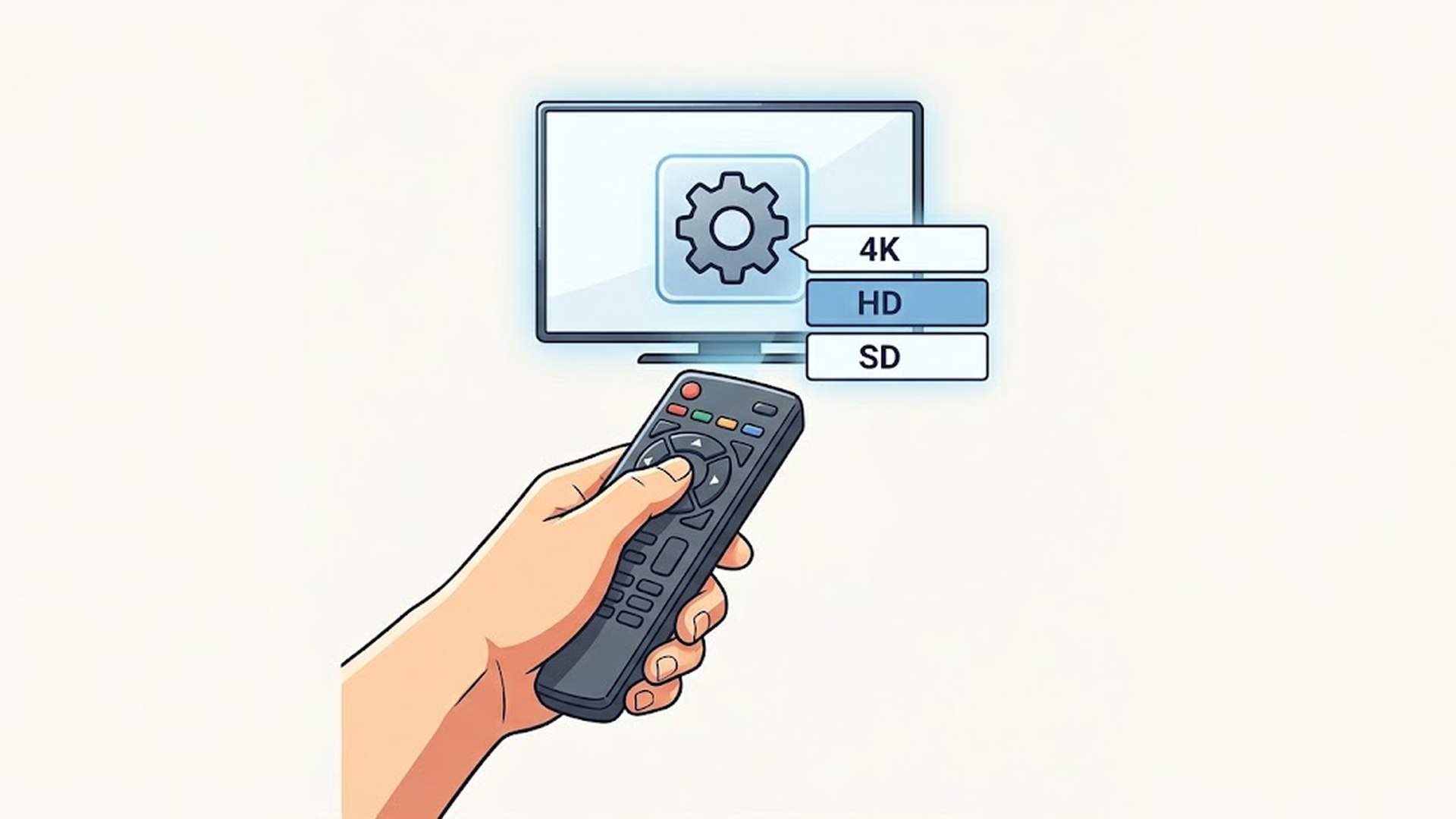
テレビ系デバイス(スマートテレビ、Fire TV、ゲーム機など)の一番いいところは、再生中にリモコンでリアルタイムに画質を切り替えられる点だ。スマホアプリは再生前に設定しないといけないんだが、テレビ勢はその場でポチッと変えられる。ここは地味に快適。
テレビでの画質変更の手順はこう。
1. 作品の再生中にリモコンの決定ボタンを押す
2. 画面に表示される歯車アイコンを選ぶ
3. 希望の画質(4K / HD / SD / AUTO)を選ぶ
Android TV搭載のスマートテレビでも同じ手順でいける。
そして大画面で4Kを狙うなら、HD以上の画質設定+安定したWi-Fi(できれば有線LAN)を確保するのが鉄則。据え置きのテレビやゲーム機なら、LANケーブルでの有線接続がマジで効く。無線だと壁やら距離やらで速度が落ちて、せっかくの4KがSD相当に転落する、なんてのはよくある悲劇だ。
注意点も置いておく。外部モニターやHDMI接続で観る場合、HDMIケーブルがHDCP 2.2に対応しているかを確認してほしい。非対応のケーブルや変換アダプタを噛ませてると、画質が強制的にSD(576p)まで落とされることがある。「テレビは4K対応なのに画質が汚い」ってときは、まずケーブルを疑え。意外な落とし穴だ。
DMM TVをPS4・PS5(プレステ)で見る方法と画質は?
さて、検索でもよく来る「DMM TV プレステ 4」問題。プレステでDMM TVは観られるのか? 答えはYES。PS4でもPS5でも、DMM TVアプリをインストールすればテレビの大画面で視聴できる。
視聴までの流れはこうだ。
1. PS4/PS5をインターネットに接続する
2. ストアから「DMM TVアプリ」をインストールする
3. ホーム画面(PS4は「テレビ&ビデオ」、PS5はメディアホーム)から「DMM TV」を開く
4. DMMアカウントでログインする
5. 見たい作品を選んで再生
初回ログインは2パターン用意されている。スマホやPCで画面のQRコードを読み取って認証コードを入力する方法か、「テレビでログイン」でメールアドレスとパスワードをコントローラー直打ちする方法だ。個人的にはQR読み取りが圧倒的にラク。コントローラーで文字入力とか、あれは修行だからな。
画質の変更もコントローラーでできる。再生中にオプションボタンを押して、「画質設定」または歯車アイコンから、AUTO / 4K / HD / SDを選べばいい。
そしてここが重要。PS5は4K出力に対応している。だから「4K対応テレビ+PS5+4K対応作品」の三役が揃えば、対応作品を最高画質で楽しめる。プレステを既に持ってるゲーマーからすれば、追加のスティック端末を買わずに大画面4K視聴環境が組めるわけで、これはコスパ的にかなり美味しい。
ただし、プレステ勢に2つだけ釘を刺しておきたい。
1つ目:PS4/PS5版アプリにはダウンロード(オフライン再生)機能が無い。 スマホアプリにはあるが、プレステ版では搭載されていない。据え置き機だから当然っちゃ当然だが、「外で見る用に落としておく」はプレステでは不可。オフライン視聴はスマホ・タブレット・PCでやろう。
2つ目:消費電力が高め。 プレステはゲーム機だけあってパワフルな反面、長時間の動画視聴には電力的に向いていない側面もある。ダラダラ流し見するだけなら、Fire TV Stickみたいな省電力デバイスのほうが向いている、というのは正直な話だ。
Fire TVやスマホ・PCの画質はどうなる?デバイス別の注意点
DMM TVは対応デバイスが幅広いんだが、実はデバイスによって“画質の天井”が微妙に違う。ここを知らないと損する。
まずデバイス別の要点を整理しよう。
| デバイス | 画質変更のタイミング | 注意点 |
|---|---|---|
| スマホ・タブレットアプリ | 再生前に事前設定 | 再生中は変更不可。設定にログイン必須 |
| テレビ・PS4/PS5・Fire TV | 再生中にリアルタイム変更 | Fire TV Stick 4K Maxは高画質再生に制限あり |
| PC(ブラウザ) | 再生中に変更可 | ブラウザによって上限が変わる |
スマホアプリは再生中に画質を変えられないのが最大のクセ。マイページ→歯車アイコン→「画質」から、「モバイル回線時」と「Wi-Fi回線時」でそれぞれ設定しておく形だ。外ではSD/AUTOで通信量を節約、家のWi-FiではHD/4K、みたいに賢く使い分けよう。
Fire TVについては注意が要る。Fire TV Stick 4K Maxでは高画質再生に制限があり、対応時期は未定とされている。「4K Maxって名前だから4Kバッチリだろ」と思いきや、DMM TVに関しては今のところそうとは限らない。ここは要チェックだ。
PCブラウザ勢はもっとシビアだ。Windowsで4K/フルHDを狙うならMicrosoft Edgeを使うのがコツ。Google Chromeは著作権保護(DRM)の仕様上、HD(720p)が上限になるケースがある。「なんかPCで見ると画質しょぼいな」ってときは、たいていChromeが原因。Edgeに乗り換えるだけで1080pに化けることが多い。macOSはSafariが推奨だ。
このあたり、動画配信サービスの画質は「作品の対応」だけじゃなく「再生環境の対応」でガッツリ変わる、というのが本質。再生機器が4KやHDに対応していないと、そもそも画質設定の選択肢にすら4Kが出てこないので、選べないときは環境側を疑ってほしい。
AV1コーデック対応がスゴい理由
DMM TVの画質を語るうえで外せないのが、AV1コーデックの存在だ。ここは他社と比べても地味に効いてくる強み。
DMM TVは2024年7月、国内の主要動画配信サービスとして初めてAV1コーデックを採用した。AV1ってのは次世代の映像圧縮技術で、従来のH.264やH.265と比べて40〜70%の通信量削減を実現しながら、同等の画質を維持できる。
要するに「画質そのまま、データ量だけ激減」という魔法みたいな技術だ。モバイル回線でアニメを観る人にはめちゃくちゃありがたい。
さらにアニメファン的に嬉しいのが、グラデーション部分に出やすいバンディング(色の段差)が軽減される効果も確認されている点。夜空とか肌のグラデとか、あのモヤっとした縞々が減るってことだ。作画のこだわりを台無しにされずに済む。
AV1に対応しているのは今のところAndroid(スマホ・タブレット)、Android TV、Amazon Fire TV。iOSやWebブラウザ対応は今後のアップデート予定とされている。
しかもユーザー側で特別な設定は不要で、対応環境なら自動でAV1再生に切り替わる。非対応デバイスでも従来コーデックで再生されるだけで、画質そのものが劣化するわけじゃないから安心してくれ。
他社と比べてDMM TVの4Kコスパはどう?
「4Kなら他社のほうが良くない?」という疑問にも答えておこう。主要サービスの画質と料金を並べてみる。
| サービス | 最高画質 | 4K対応 | HDR対応 | 月額(税込) |
|---|---|---|---|---|
| DMM TV | 4K(2160p) | あり(一部作品) | ― | 550円 |
| Netflix | 4K UHD | あり(プレミアムのみ) | Dolby Vision/HDR10 | 890〜2,290円 |
| U-NEXT | 4K | あり | Dolby Vision/HDR10 | 2,189円 |
| Amazonプライムビデオ | 4K | あり | HDR10+/Dolby Vision | 600円 |
| dアニメストア | フルHD(1080p) | なし | ― | 660円 |
※2026年8月時点の情報。価格・仕様は変動するので最新は各公式で確認を。
こうして並べると、DMM TVの立ち位置がハッキリする。4K対応かつ月額550円というのは、画質とコストのバランスで見れば頭ひとつ抜けている。
Netflixは画質面では業界トップクラスで、4K+HDR(Dolby Vision/HDR10)まで対応。ただし4Kで観るにはプレミアムプラン(月額2,290円)が必要で、一番安い広告つきスタンダード(890円)だとフルHDが上限だ。U-NEXTも4K+HDR対応だが月額2,189円と、DMM TVの約4倍する。
一方でHDR対応を重視するなら、DMM TVは現状“―”なので、そこはNetflixプレミアム・U-NEXT・Amazonプライムビデオに軍配が上がる。ここは正直に。
そしてアニメ勢に一番刺さる事実を繰り返す。アニメ視聴に関しては、DMM TVもNetflixもフルHD配信が中心で、実質的な画質差はほぼ無い。ということは、アニメメインの人なら高い金を払って上位サービスの4Kを取りにいく意味は薄い。だったら550円で新作アニメ配信数トップクラスのDMM TVでいいじゃん、って結論になりやすいわけだ。逆張りでもなんでもなく、これは筋の通ったコスパ判断だと思う。
画質が悪い・4Kが選べないときのチェックリスト
「4K対応のはずなのに画質が汚い」「そもそも4Kが選択肢に出ない」——このトラブル、原因はだいたい4つに絞れる。順番に潰していけばほぼ解決する。
- ① 画質設定がSD/AUTOになっている:AUTOは通信状況でSDに落ちる。手動でHD/4Kに上げる
- ② 通信速度が足りていない:4Kは25Mbps推奨。fast.comやスピードテストで測定を
- ③ 作品自体がその画質に非対応:古い作品・マイナー作品はSDのみのことも。新作・人気作はHD以上が多い
- ④ HDCP/DRMの制限:ケーブルやブラウザが非対応だと強制的に画質制限がかかる
特に③は見落としがち。設定をいじっても作品がSD配信なら4Kにはならない。「SDしか選べない」ときは、あなたの環境じゃなく作品側の仕様だと考えていい。
通信面では、モバイル回線で足りないならWi-Fi、Wi-Fiで不安定なら有線LAN、という順で格上げしていくのが定石。据え置き機やテレビはLANケーブル直挿しが一番安定する。
そしてWindowsのPC勢はもう一度言う、Chromeじゃなくてedge。これだけでフルHDに戻ることが多い。
【考察】DMM TVの「4K対応」をどう受け止めるべきか
ここからは筆者・てるてるの私見だ。
正直に言えば、DMM TVの「4K対応」は、現時点では“将来への布石”という性格が強いと俺は見ている。というのも、肝心の4K対応作品がまだ映画・ドラマの一部に限られていて、アニメの4Kはほぼ皆無だからだ。看板に「4K対応」と掲げていても、いま実際に4Kの恩恵をフルに受けられる場面は限定的、というのが誠実な評価だと思う。
ただ、これをネガティブに捉えるのは早計だ。俺はむしろ前向きに見ている。
なぜなら、DMM TVはAV1コーデックを国内主要サービスで初採用という、地に足のついた技術投資をしているからだ。派手な「4K!」の一言より、通信量を最大70%削るAV1のほうが、実は今この瞬間のユーザー体験を確実に良くしている。モバイルで気軽に高画質アニメを浴びられる——これは4K対応作品の数を待つより、はるかに多くの人に効く実利だ。
個人的には、この「足元を固めてから上に伸びる」姿勢に好感が持てる。パチスロで例えるなら、いきなり万枚を狙う派手な立ち回りじゃなく、コイン持ちの良い台で地道に出玉を伸ばすタイプ。堅実なんだよ。
今後の見通しとしては、4K対応作品——とくにアニメの4K配信——が増えてくれば、DMM TVの「月額550円で4K」という肩書きが一気に本領を発揮すると考えられる。器(プラットフォームの4K対応)は既に用意できているわけで、あとは中身(作品)が追いつくのを待つ段階だ。新作アニメ配信数トップクラスというラインナップの強さを踏まえれば、そのポテンシャルは十分にあると筆者は見ている。
だから今のおすすめスタンスはこうだ。4Kアニメを今すぐ大量に浴びたい人には時期尚早。だが「HD画質で新作アニメを安く大量に、モバイルでも快適に観たい」人には、現時点でも屈指の選択肢。14日間の無料トライアルもあるんだから、自分のテレビやプレステで実際の画質を確かめてから判断すればいい。これがいちばん賢い。
まとめ
DMM TVは4K・HD・SD・AUTOに対応し、月額550円(税込)のまま追加料金なしで4Kまで使える、コスパ最強クラスのサービスだ。ただし4K対応作品は現状は映画・ドラマの一部のみで、アニメの4Kはほぼ無い点は要注意。
テレビでは再生中にリモコンで画質変更でき、PS5なら4K出力にも対応。プレステ勢はダウンロード機能が無い点だけ覚えておこう。PCはEdge推奨、外部接続はHDCP 2.2対応ケーブルを。そしてAV1コーデックによる通信量削減は、今この瞬間に効く隠れた名機能だ。
4Kの本領発揮はこれから。でも“今の使い勝手とコスパ”なら、DMM TVは既に十分すぎるほど戦える。まずは無料トライアルで、自分の環境の実力を確かめてみてくれ。
よくある質問
DMM TVで4K動画は視聴できますか?
できます。ただし4K対応作品はまだ限定的で、2026年8月時点では映画・ドラマの一部のみ。アニメの4K配信はほとんどありません。視聴には4K対応作品・4K対応デバイス・十分な通信速度(25Mbps推奨)の3つが必要です。
DMM TVはPS4・PS5(プレステ)で見られますか?
見られます。DMM TVアプリをインストールしてDMMアカウントでログインすれば視聴でき、PS5は4K出力にも対応しています。ただしPS4/PS5版アプリにはダウンロード(オフライン再生)機能がない点に注意してください。
テレビで見ると画質が悪いのはなぜですか?
主な原因は、画質設定がSD/AUTOのまま、通信速度不足、作品自体がSD配信、HDCP非対応ケーブルの使用の4つです。特に外部接続時はHDMIケーブルがHDCP 2.2対応かを確認しましょう。据え置き機は有線LAN接続が安定します。