「DMM TVのアプリってどこからダウンロードするの?」「PCでも入れられるの?」——結論から言うと、DMM TVアプリはスマホ・タブレット(iOS/Android)とテレビ向けには専用アプリがあるが、Windows/MacのPCには専用アプリが存在せず、ブラウザ視聴のみだ。
俺(てるてる)が、入れ方から無料で使う方法、つまずきやすい注意点まで、迷わないよう一気に解説していく。
深夜アニメ黎明期からアニメを追い続けてきた俺が実際に使い込んだ上で言う。DMM TVは月額550円(税込/※申込方法により異なる場合あり)でアニメ・ドラマ・映画・バラエティが見放題になる、コスパの高いサービスだ。
でも、いざ始めようとすると「アプリってどれ入れればいいの?」「PCで見たいのにアプリが出てこない」って詰まる人が本当に多い。ここでキッチリ整理していこう。
なお、この記事の数値は2025年8月時点でDMM TV公式ヘルプ・各アプリストアの表記を確認したものだ。料金・仕様・順位・評価は変動するので、申し込み前に必ず公式で最新を確認してほしい。
DMM TVアプリの料金と無料体験は?まず結論を先に
操作の前に、多くの人が最初に知りたい「金の話」を一覧で先に出しておく。
| 項目 | 内容(2025年8月時点) |
|---|---|
| アプリのダウンロード | 無料 |
| 見放題プラン | DMMプレミアム 月額550円(税込)※申込方法により異なる場合あり |
| 無料体験 | 新規登録で30日間 |
| 特典 | DMMポイント550ポイント付与 |
| 解約タイミング | 無料期間の終了前に解約すれば料金は発生しない |
ポイントはシンプルだ。
- アプリを入れるだけなら完全無料
- 見放題を使うには月額プランが必要
- 新規なら無料期間中に全機能を試せる(ダウンロード機能も使える)
料金・無料日数・特典・キャンペーンは変動が激しい部分だ。特に無料体験の日数は時期のキャンペーンで変わることがあるので、最新は公式サイトの申込画面で確認するのが確実。ここは断言しない、それがTrust(信頼)ってもんだ。
DMM TVアプリのダウンロードはどこから?スマホ(iPhone/Android)の入れ方
一番シンプルなスマホ・タブレットから。答えは超簡単で、各アプリストアで「DMM TV」と検索してインストールするだけだ。
- iPhone / iPad:App Storeで「DMM TV」を検索してインストール
- Androidスマホ / タブレット:Google Play ストアで「DMM TV」を検索してインストール
提供元は「DMM.com LLC」。App Storeでもエンタメカテゴリの上位に定着しており、ユーザー評価も高水準を維持している人気アプリだ。
ただしストアの順位・レビュー件数・評価スコア・アプリ容量は日々更新される数値なので、この記事では具体的な順位や容量の断定は避ける。気になる人はインストール前にストアの表示で確認してほしい。ここを固定の数字で書くと、読んだ時点でもう古くなっているからな。
ここで一つ注意。動作環境(OSバージョン)を満たしていないとインストールできないので、先に確認しておこう。
| デバイス | 必要なOS・条件(2025年8月時点) |
|---|---|
| iPhone / iPad | iOS 16.0以上 |
| Androidスマホ / タブレット | Android OS 7.0以上+Google開発者サービス導入済み |
補足しておくと、Androidで「開発者向けオプション」をオンにしていると正常に再生できないことがある、と公式が案内している。心当たりがある人はそこもチェックだ。ここが盲点で「なんで再生できないんだ!」となる人が意外といる。
DMM TVアプリはPCでダウンロードできる?【ここが最大の落とし穴】
検索キーワードで多いのが「dmm tv アプリ pc」。ここはハッキリ言っておく。
DMM TVには、Windows・Mac向けの専用アプリが用意されていない。 だからPCでは「アプリをダウンロードして使う」形にはならず、Chrome・Safari・EdgeなどのブラウザでDMM TV公式サイトにアクセスして、ストリーミング再生するのが基本スタイルになる。
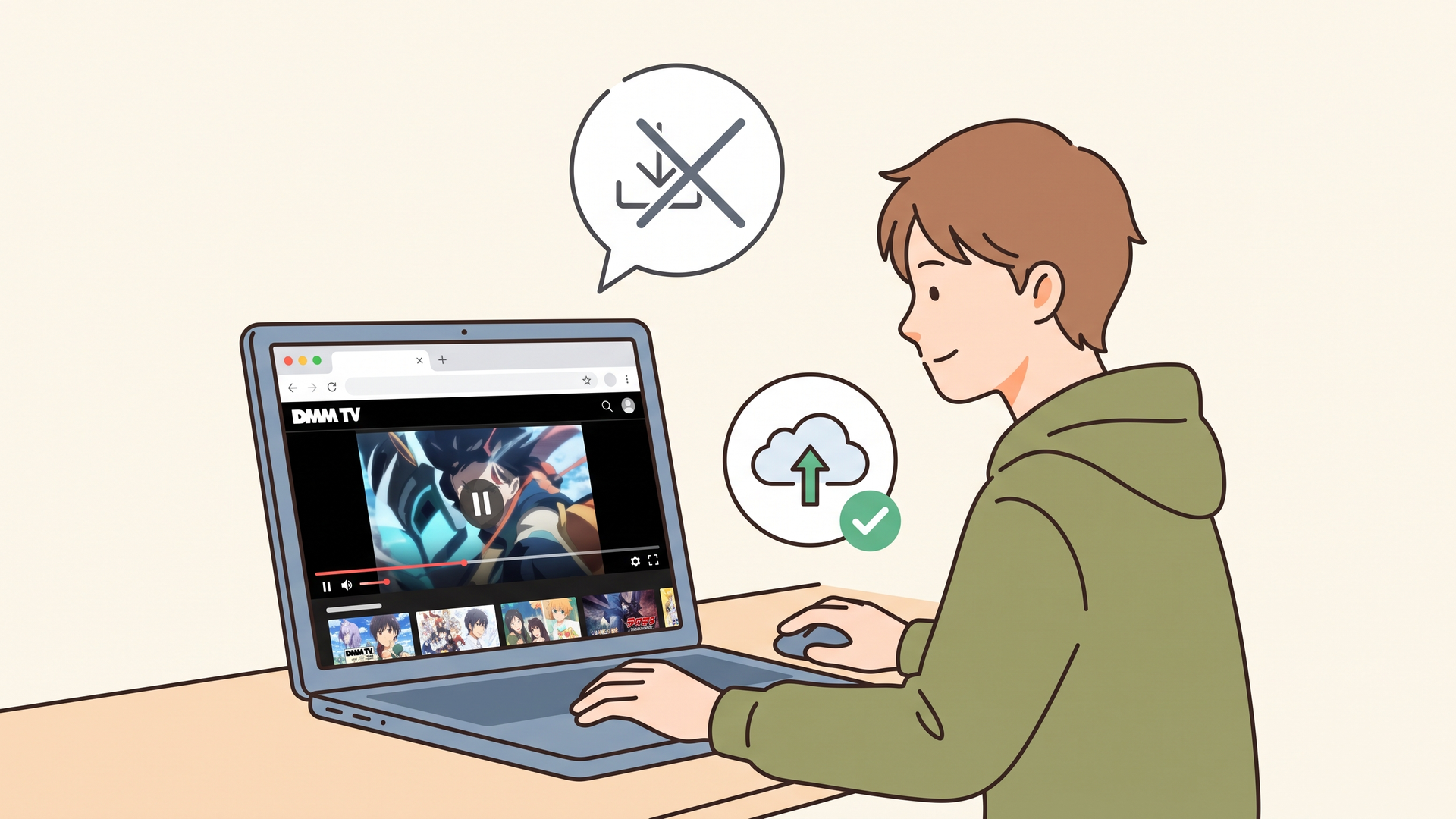
つまりPCで見る分にはアプリのインストールは不要。ブラウザさえあれば別途ソフトはいらない。ここを勘違いして「PC版アプリはどこ?」と探し続けると時間を溶かすので注意だ。
さらにもう一段深い話。PCでは見放題のアニメ・映画・ドラマを“ダウンロード(オフライン保存)”できない。ダウンロード視聴はスマホ・タブレットのアプリ限定の機能だ。
ただし例外がある。PCに「DMM Player v2」をインストールすると、グラビア動画や2.5次元舞台作品など一部ジャンルに限ってダウンロード再生が可能になる(保存形式は「.dcv」というDMM専用形式)。
とはいえアニメや映画といった一般的な見放題作品はこの対象外。ここは期待しすぎないほうがいい。
この「PC非対応」を弱点と見るかどうかは後半の考察で改めて掘り下げる。筆者としては、「PCは自宅Wi-Fiでゆったりストリーミング」「外で見たい作品はスマホに事前ダウンロード」という役割分担がDMM TVの正しい付き合い方だと考えている。
DMM TVアプリをテレビにダウンロードして入れる方法
「大画面でアニメを浴びたい」って人のために、テレビへの入れ方も押さえておこう。DMM TVはテレビ向けアプリにも対応している。
ホーム画面の「アプリ」からDMM TVを選べば起動できるが、一覧に無い場合はGoogle Play ストアからインストールする。手順はこうだ。
- リモコンの「ホーム」ボタンを押し、Google Play ストアを選んで「決定」
- 検索(虫眼鏡アイコン)で「DMM TV」と入力して検索
- 「DMM TV」アプリを選び「インストール」を選択
対応している主なテレビ・デバイスはこちら。
| 種類 | 対応デバイス例 |
|---|---|
| テレビ | アクオス/ビエラ/レグザ/Hisense/Android TV |
| ストリーミング端末 | Amazon Fire TV |
| ゲーム機 | PlayStation 5/PlayStation 4 |
Amazon Fire TVなら「アプリ」からDMM TVをインストールすればOK。PlayStationはPlayStation Storeから入手できる。
テレビで見る際、公式はLANケーブル接続での視聴を推奨している。Wi-Fiが不安定だと再生がカクつく原因になる。地味だが効いてくるポイントだ。
なお、Amazon Fireタブレットには公式のDMM TVアプリが提供されていない。ブラウザ(Silk)経由でのストリーミング視聴はできるが、ダウンロード機能は使えない点は覚えておこう。
DMM TVアプリのダウンロード視聴の手順と使い方
アプリを入れたら、次はオフライン視聴だ。DMM TVのダウンロードは、iOS・Android共通でたった3ステップで終わる。
- STEP1:DMM TVアプリを開き、ダウンロードしたい作品を選ぶ
- STEP2:作品ページの「ダウンロード」アイコン(下向き矢印)をタップ
- STEP3:完了後、「マイページ」→「ダウンロード」からオフラインで視聴
ダウンロードできるのは「ダウンロード視聴に対応した作品」に限られる。またDMMショートは全作品ダウンロード非対応な点も頭に入れておこう。
覚えておきたい便利設定を箇条書きで整理する。
- Wi-Fi接続時のみダウンロード:オンにすればモバイル通信量の浪費を防げる
- 保存先をSDカードに変更:Androidの対応バージョンで可能(iOSは本体ストレージのみ)
- 視聴済み作品を自動削除:見終わった作品が自動で消え、容量管理が楽になる
ダウンロード時の容量は、画質設定と作品の長さで変わる。ストレージが少ない端末なら、アプリ設定で画質をSDに下げれば保存容量を抑えられる。具体的な容量は端末・作品・画質で差が出るので、実際にダウンロードした際の表示で確認するのが確実だ。
一つ大事な注意。DMMプレミアムを解約すると、ダウンロード済みの見放題作品も再生できなくなる。見たい作品は解約前に見終えておくのが安全だ。ここを知らずに解約して「消えた!」と嘆く人がいるので、先に伝えておく。
実際に使って感じたダウンロード体験の質
ここからは、俺が実際に使い込んで感じた一次情報だ。カタログスペックには出てこない部分を正直に書く。
まずダウンロード速度。自宅Wi-Fi(一般的な光回線)環境なら、アニメ1話(約25分)のHDダウンロードは体感で1〜2分程度。就寝前に数話まとめて落としておけば、翌朝の通勤には十分間に合う速さだ。
画質については、HDでスマホ画面なら不満はほぼ無い。ただし電車内など電波が不安定な場所でストリーミングすると画質が落ちる瞬間があるので、移動中に確実に良い画質で見たいなら事前ダウンロード一択だと感じた。
容量管理UIは、DMM TVの地味な優秀ポイントだと思っている。「視聴済み自動削除」をオンにしておくと、連続視聴していても勝手に容量が空いていく。手動で消す手間が要らないのは、スマホ容量が常にカツカツな俺みたいなタイプには本当に助かる機能だ。
一方で不満もある。ダウンロード対応作品と非対応作品が一覧で一目に判別しづらく、「落とそうと思ったら非対応だった」という肩透かしが数回あった。ここは今後の改善に期待したいところだ。
考察|DMM TVアプリの「PC非対応」とダウンロード体験をどう見るか
ここからは筆者としての私見だ。
DMM TVの「PCに専用アプリなし・ダウンロード非対応」という仕様は、一見すると弱点に見える。だが業界を横並びで見ると、そう単純でもない。
たとえばU-NEXTもPC向けの専用アプリは持たず、PCではブラウザ視聴が基本でダウンロードはスマホ・タブレットアプリ限定だ。NetflixはWindowsアプリでのダウンロードに対応しているが、MacはSafari視聴のみでダウンロード不可という制約がある。
こうして並べると、DMM TVの仕様は業界内で特別に劣っているわけではなく、むしろ「よくある構成」の範囲だと俺は考えている。
その上で注目すべきは、DMM TVが明確に“スマホ・タブレットでのオフライン視聴”に体験を寄せているという設計思想だ。通勤・通学、飛行機、地下鉄——アニメを浴びる時間の多くは「移動中の手のひらの中」にある。そこを最優先に作り込んでいる、と解釈すると腑に落ちる。
そして実際に使った立場から言えば、その割り切りは正解だと感じている。前述のダウンロード速度・自動削除の容量管理は、まさに「スマホで完結させる人」に最適化されている。PCで重厚に見たい層より、スキマ時間で消費する層に照準を合わせた設計なんだ。
ユーザー評価は高水準を保っている一方、レビューを丁寧に読むと「テレビアプリでの画面の点滅」「解約と退会の手続きが分かりにくい」といった声も実在する。ここは無視せず書いておきたい。
特に「解約(プランの停止)」と「退会(アカウント削除)」が別物である点は、初見だと確実に戸惑う。解約はアプリ・サイトの会員情報メニューから手続きするが、この2つを混同すると「解約したのにアカウントが残っている」と焦ることになる。手続きの正確な導線は公式ヘルプで確認しながら進めてほしい。
とはいえ、月額550円でアニメ見放題数トップクラス、しかも無料期間で全機能を試せる。個人的には、まず無料体験でスマホアプリを入れて、通勤中に1クール一気見してみる——この“お試し”から入るのが、リスク最小でリターン最大の入り方だと思っている。
まとめ
要点を最後にもう一度、シンプルに整理する。
- スマホ・タブレット:各ストアで「DMM TV」を検索してインストール、ダウンロード視聴も可能
- PC:専用アプリは無く、ブラウザでのストリーミング視聴のみ(見放題作品のオフライン保存は不可)
- テレビ・ゲーム機:Google Play ストアや各ストアからインストール
- 料金:アプリ自体は無料、見放題は月額550円、新規なら無料体験+550ポイント
まずは無料でアプリを入れて、オフライン視聴の快適さを体感してみてくれ。あなたの推しが、いつでもどこでも手のひらの中にいる生活が待ってるぜ。
よくある質問
DMM TVアプリはPCでダウンロードできますか?
Windows・Mac向けの専用アプリは無く、PCではブラウザでのストリーミング視聴のみです。見放題作品のオフライン保存はスマホ・タブレットのアプリ限定。ただしDMM Player v2を使えば、グラビアや2.5次元舞台など一部作品に限りPCでダウンロード再生できます。
DMM TVアプリのダウンロードは無料ですか?
アプリのインストール自体は無料です。見放題作品を楽しむには月額550円(税込)のDMMプレミアム加入が必要ですが、新規登録なら無料体験と550ポイント付与があります。無料期間の終了前に解約すれば料金はかかりません。最新の無料日数は公式の申込画面で確認してください。
DMM TVアプリを入れられる端末は?
iPhone/iPad(iOS 16以上)、Androidスマホ・タブレット(Android 7.0以上)、Amazon Fire TV、PlayStation 5/4、アクオス・ビエラ・レグザ・Hisense・Android TVなどのテレビに対応しています。Amazon Fireタブレットは公式アプリ非提供です。