「DMM TVが見れない」の原因は、ほぼサービス側の障害・通信・アプリ・契約状況・再生環境の5つに絞られる。上から順に切り分ければ、多くのトラブルは数分で片づく。
どうも、てるてる(照井輝男)だ。深夜アニメ黎明期から観続けて30年、今はDMM TVに課金してアニメを浴びるのが日課の同志のひとりだ。
で、いざ「今夜はあの神回を…」ってときに限って画面真っ黒・エラーコード・再生できないが来る。マジで萎える。パチスロで言えば、確定演出出たのに液晶フリーズしたレベルの絶望よ。
でも安心してくれ。DMM公式ヘルプ(2026年8月時点)と自分の実体験を突き合わせて整理すると、直し方には“順番”がある。この記事では、その最短チェックリストを丸ごと渡す。「DMM TV 見れない 今日」「DMM TV エラー」で飛んできた人が、自分の症状の節に一直線でたどり着けるように組んだ。
※以下の対応OS・回線速度・エラーコード・対応テレビ年式などは、いずれも2026年8月時点のDMM公式ヘルプを参照して整理したものだ。仕様は更新で変わるので、最終確認は必ず公式ヘルプでやってくれ。
DMM TVが見れない時はまず「5ステップ」で切り分ける
結論から言う。あれこれ設定をいじる前に、原因を切り分ける順番を決めておくと解決が一気に早くなる。
おすすめは「サービス障害 → 通信 → アプリ・機器 → ログイン・契約 → エラーコード」の順だ。最初の4つは数十秒〜数分で試せるし、経験上、これだけで直るケースが体感でかなりの割合を占める。
まず試したい5ステップはこれだ。
- ①サービス側の障害を確認…DMM公式Xや障害情報で、全ユーザーで起きてないか見る
- ②通信環境を確認…Wi-Fiとモバイル回線を切り替えて再生してみる
- ③アプリと機器を再起動…アプリを完全に終了し、端末の電源を入れ直す
- ④ログイン・契約状況を確認…DMMプレミアムが有効なアカウントでログインできているか
- ⑤エラーコードを確認…画面に出ている英数字を控えて原因を特定する
ここで一つ、超大事な前提を押さえてほしい。「見れない」には2つの意味がある。
ひとつは技術的に再生できない(エラーが出る、画面が黒い、映像が出ない)。もうひとつはその作品自体が視聴対象外(見放題配信が終了した、レンタル期限が切れた)だ。
後者は端末をいくら再起動しても直らない。他の作品はふつうに見れるのに1本だけ見れない、って時は、端末の不具合じゃなくその作品の配信終了かレンタル期限切れを疑うのが正解。
逆にどの作品も再生できないなら、まずサービス障害を疑い、次に通信・アプリ・契約を見る。ここの見極めをサボると、直らない設定を延々いじる“ハマり台”に座り続けることになる。経験上、この最初の切り分けが解決速度の大半を決めると感じている。
「今日いきなり全部見れない」はサービス障害かも?
「昨日まで普通に見れてたのに、今日いきなり全端末で見れない」——このパターンは、自分側じゃなくDMM側の障害・メンテナンスを最初に疑うべきだ。
見分け方はシンプル。別の動画配信サービス(Netflixなど)は普通に見れるのに、DMM TVだけ全端末でダメなら、サービス側ダウンの可能性が高い。
このときに確認したいのはこの3つ。
- DMM公式X(旧Twitter)…障害・メンテ情報が告知されることが多い
- DMMのお知らせ・障害情報ページ…計画メンテの予定が載る
- SNSの検索…「DMM TV 見れない」でリアルタイム検索し、同時刻に大量に上がってないか
サービス側の障害なら、こっちがいくら再起動しても直らない。復旧を待つのが唯一の正解だ。ここを知らないと、直しようのない不具合に何時間も溶かすことになる。旧記事のチェックリストにこの視点が抜けていたのは、正直、俺の落ち度だったと思ってる。
症状別|DMM TVが見れない原因と対処
ここからは画面に出てる症状ごとに、当てはまるやつを読んでくれ。
動画を再生するとエラーが出る場合は、次の順で試すのが基本だ。
- いったんログアウトして、ログインし直す
- Wi-Fiとモバイル回線を切り替えて通信状態を変える
- Bluetooth機器や外部ディスプレイをつないでいれば取り外す
- 端末の電源を入れ直す
VPN接続やブラウザのシークレットモードを使ってるなら、解除してから再生。これで直るケースは経験上かなり多い。
音は出るのに映像が真っ黒という定番トラブル。これはアプリのバージョンか、出力方法に原因があることが多い。アプリが古いと正常に再生できないので、まずはアプリストアで最新版に更新だ。
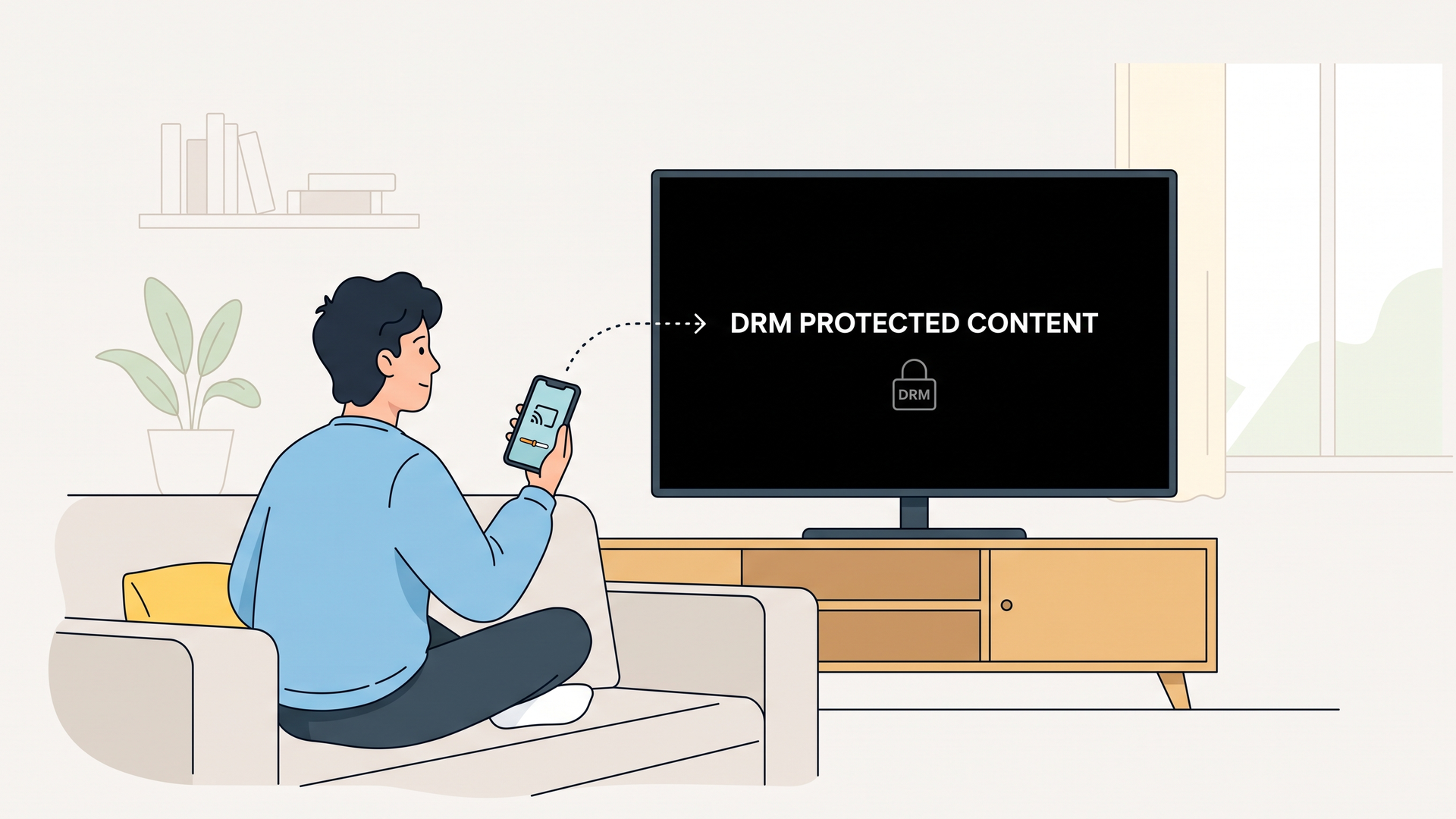
そして一番の“容疑者”がミラーリング。著作権保護(DRM)の仕組みが働いて、音声だけ出て映像が出ない状態になる。ミラーリングで見てるなら解除してくれ。これは不具合じゃなく仕様側の反応、って理解が大事だ。
ここで俺の実体験を一つ。iPhone(iOS 17)から古めのミラーリングアダプタ経由でテレビに映そうとしたら、まさに音だけ出て画面真っ黒。「壊れた!?」と焦ったが、これはDRMが効いた仕様通りの挙動で、Chromecast経由に切り替えたら一発で映った。DRM絡みは「直す」んじゃなく「対応した見方に変える」のが正解なんだと、身をもって学んだわけだ。
パソコンのブラウザで画面が暗いまま・静止画のようになる場合は、ブラウザの描画設定が犯人。公式ヘルプ(2026年8月時点)では次の順で試すよう案内されてる。
- シークレットモード(InPrivateウィンドウ)に切り替える(Ctrl + Shift + N)
- ハードウェアアクセラレーションを無効にして再起動する
- グラフィックスAPIをOpenGLに切り替える(`chrome://flags/#use-angle`、Edgeは`edge://flags/#use-angle`)
- グラフィックドライバーを更新する
ハードウェアアクセラレーションを切るとブラウザが重くなることがあるから、再生できた後に戻すかは好みで。ドライバー変更は自己責任の範囲でな。
再生が止まる・カクつく・画質が悪いなら、回線速度が足りてない可能性が高い。DMM公式が案内してる目安(2026年8月時点)を表にまとめた。
| 画質 | 通常の配信 | ライブ配信 |
|---|---|---|
| 最低ライン | 600kbps | 1.5Mbps |
| SD画質 | 6Mbps | 8Mbps |
| HD画質 | 12Mbps | 16Mbps |
| 4K画質 | 25Mbps | ― |
夜だけ止まる、ってのは回線混雑がほぼ確定演出。Wi-Fiから有線に切り替える、ルーターを再起動する、4Kで止まるなら画質を下げる。どうしても不安定なら、空いてる時間にダウンロードしてから見るのが一番確実だ。
「同時視聴エラー」が出るのは、同じプロフィールで複数の動画を同時再生しようとしたとき。別タブ・別端末で再生すると、あとから始めた方が優先され、先に見てた側でエラーになる。家族で同時に使いたいなら、プロフィールを分けて別作品を見るのが正解だ。
契約状況が原因で見れないケースを見落とすな
意外と盲点なのが契約側のトラブルだ。技術的には何も壊れてないのに、契約状態のせいで見れなくなる。
代表的なのはこの2つ。
- DMMプレミアムの支払い失敗・期限切れ…クレカの有効期限切れや残高不足で決済が通らず、見放題対象が見れなくなる
- 解約・退会済み…自分で解約した、あるいは無料お試し期間が終わって自動更新されなかった
確認手順はシンプルだ。DMMのマイページ → 会員情報・購入履歴で、DMMプレミアムが「有効」になっているか、直近の決済が成功しているかを見る。ここが赤信号なら、端末をいくらいじっても見放題作品は解禁されない。
「昨日まで見れてたのに急に見放題が全部ロックされた」ってときは、この決済まわりを真っ先に疑うのが正解。なお料金プランや無料お試しの有無は変動するので、最新の金額・条件は必ず公式で確認してくれ(2026年8月時点では月額制のDMMプレミアムでアニメ見放題が提供されている)。
エラーコード別の直し方一覧
再生画面に「DIG-」で始まる英数字が出てたら、それが原因特定の最短手がかりだ。コードごとに原因がまるで違うから、闇雲な再インストールより早く解決できる。
以下は2026年8月時点のDMM公式ヘルプを参照して整理したものだ。コードの範囲や文言は更新される場合があるので、実際のコードは公式ヘルプで最終確認してほしい。
| エラーコード | 主な原因 | 対処法 |
|---|---|---|
| DIG-MLIC-127 | 非対応のOS・ブラウザ | ブラウザとOSを最新に/アプリで再生 |
| DIG-MLIC-418 | 非推奨ブラウザ、DRMのブロック | 推奨環境で再生/ファームウェア更新 |
| DIG-MLIC-426 | セキュリティレベル非対応 | ブラウザ・OS・ドライバを更新 |
| DIG-MLIC-431 | Cookieを正常に読めない | Cookieを削除してから再生 |
| DIG-SHAKA-1001〜1003/6007/6017 | ネットワーク関連 | セキュリティソフト・ファイアウォール見直し/ルーター再起動 |
| DIG-SHAKA-6001〜6006 | 環境がDRM非対応 | 外部出力を外す/ハードウェアアクセラレーション無効/アプリで再生 |
| DIG-SHAKA-3014〜3016 | 複数要因が重なる | ブラウザ・OS・ルーターを再起動/オーディオ機器を外す |
| DIG-SHAKA-3014(4K時) | 4K再生環境を満たさない | 画質を下げて再生 |
| DIG-SHAKA-4012 | HDCP非対応の接続 | HDCP対応ディスプレイを使う/外部ディスプレイを外す |
| エラー6004 | 端末のWidevineセキュリティレベル制限 | 端末仕様のため別デバイスで再生 |
どのコードでも共通で効くのが、VPNの解除・ログインし直し・端末の再起動・外部機器の取り外しの4つ。コードが読み取れない時も、まずこの4つを試せ。
なおエラー6004は一部のAndroid TV・Android端末で起きるやつで、公式ヘルプ上ではDMM側では対応できないとされている(2026年8月時点)。これは端末の仕様だから、別のデバイスで見るしかない。“ハズレ台”は無理に粘らず、台移動が正解ってことだ。
デバイス別に見る「見れない」原因
同じ「見れない」でも、使ってる機器で起きやすい原因が変わる。以下の対応条件はいずれも2026年8月時点の公式情報を整理したものだ。
Fire TV Stickは、アプリの動作不良で認証エラーが起きやすい。電源を入れ直してアプリを再インストールするのが公式の案内だ。
スマートテレビは、そもそも対応機種かどうかの確認が先。メーカーごとに条件が決まってる。
| メーカー | 対応条件(2026年8月時点) |
|---|---|
| アクオス | 2021年以降のCOCORO VISIONが使える4K対応機種 |
| レグザ | 2021年以降のリモコンに「レグザナビ」ボタンがある機種 |
| Hisense | 2022年以降の機種(一部除く) |
| ビエラ | 2017年以降の4K対応機種など |
| Android TV | Google Playストアが使える機種 |
条件を満たしてないテレビは、そもそもアプリがインストールできない。その場合はFire TV Stickを挿すのが手っ取り早い解決策になる。俺自身、対応年式を外れた古いレグザでインストールできず、Fire TV Stickを挿して即解決した口だ。
スマホ・タブレットは、対応OSがiOS 16以上、Android OS 7.0以上(Google開発者サービス入り)。Androidで開発者向けオプションをオンにしてると再生できないことがあるから、心当たりがあればオフに。一部Android端末はWidevineのセキュリティレベルが原因で再生できず、これは端末仕様だから別デバイスで見るしかない。
パソコンは、広告ブロックやプライバシー系の拡張機能とVPNを疑うのが近道。拡張機能を一時停止し、キャッシュを削除して再起動。ダウンロード視聴には専用ソフト「DMM Player v2」が必要で、ブラウザだけじゃ落とした作品は再生できない点に注意だ。
PS4・PS5は、アプリの更新漏れと通信の不安定さが原因になりやすい。ゲームのダウンロードが同時に走ってると帯域を取られて止まるから、視聴中は一時停止しておくと安定する。
そもそも仕様上見れないケースに注意
対処法を全部試しても直らない中には、仕様として最初から見れないものが混ざってる。ここを知らないと延々と設定をいじる羽目になる。
スマホとテレビのHDMI有線接続は非対応。Lightningケーブルや USB Type-Cケーブル、変換アダプタでテレビに映す方法は公式に非対応と明記されてる。これは不具合じゃなく仕様だ。テレビに映したいなら、iPhone/iPadはChromecastかAirPlay、AndroidはChromecastを使う。
海外からは利用できない。DMM TVは日本国内向けサービスだから、海外アクセスと判定されると「お住まいの地域からはご利用になれません」と出る。国内なのに出る時は、セキュリティソフトやプロバイダのVPN機能が勝手に動いてないか確認。旅行前にダウンロードしておくのが現実的な対策だが、オフライン再生も一定期間で認証が必要になる点には注意な。
VR動画・グラビア動画は視聴環境が限られる。VRは専用プレイヤーやVR機器が前提でテレビでは見れないし、グラビアもデバイスによって再生方法が違う。
なお、DMM TVアプリ内の成人向け表示(いわゆる「その他♡」=FANZA)が出ない件は、不具合ではなくWeb版での年齢設定や端末仕様が絡む別テーマなので、これは別記事で詳しく扱う。
考察:DMM TVの「見れない」の正体は“不具合半分・仕様半分”
ここからは筆者としての私見だ。
俺が自分の環境(iPhone・古いレグザ・自宅Wi-Fi)で何度もトラブって改めて思ったのは、DMM TVの「見れない」って現象、半分は不具合だけど、もう半分は“仕様”なんだよな。ここを混同してるユーザーがめちゃくちゃ多い。
ミラーリングで映像が出ない、HDMI有線で映らない、海外で見れない——これ全部、故障じゃなくて設計された挙動だ。DRMや地域制限といった“守るための仕組み”が働いた結果、ユーザーからは「見れない=不具合」に見えてしまう。
ここで他サービスと比べると立ち位置が見えてくる。NetflixやU-NEXT、Amazon Prime Videoでも、ミラーリング時に映像だけ落ちるDRM挙動や、対応OS・HDCP要件による再生不可は普通に起きる。つまりDMM TV固有の欠陥ではなく、有料の動画配信がDRMを採用する以上ほぼ共通で発生する“業界標準の不便さ”だと、筆者としては捉えている。ここを知ってると、無駄に「DMMだけダメだ」と逆張りで叩かずに済む。
個人的には、DMMのこうした挙動はコンテンツ権利者との約束と、各プラットフォームの審査基準の板挟みで最適化した結果だと考えている。不便だけど、これがないとそもそもサービスが存続できない。構造を知ると納得感はある。
だからこそ、トラブル対応の考え方はシンプルになる。「これは直せる不具合か、それとも仕様か」を最初に見極める。ここさえ押さえれば、無駄な時間を溶かさずに済む。パチスロで言えば、まず“そもそも打つ価値がある台か”を見るのと一緒だ。
今後の見通しとしては、DRMや認証まわりのエラーは、端末やブラウザの進化とともに減っていくと予想する。ただ、地域制限といった“仕様側の見れない”は、法令やプラットフォーム規約が絡む以上、なくなることはまずない。ここは「そういうもの」として付き合っていくのが賢いユーザーの立ち回りだと、俺は思う。
まとめ:切り分けの順番さえ守れば大半は直る
DMM TVが見れないトラブルは、「サービス障害 → 通信 → アプリ・機器 → ログイン・契約 → エラーコード」の順で切り分ければ、多くが数分で解決する。
最初にやるべきは「サービス側の障害か/技術的に見れないのか/作品が視聴対象外なのか」の見極め。ここを外すと直らない設定を延々いじることになる。
契約側(支払い失敗・解約)で見放題がロックされるケースも見落とさないこと。マイページで会員状態と決済を確認すれば一発だ。
そしてエラーコードが出たら、迷わず一覧表と照合。共通の応急処置はVPN解除・再ログイン・端末再起動・外部機器の取り外しの4つだ。
不具合か仕様か——この見極めさえできれば、DMM TVはもっと快適な“アニメの避難所”になる。今夜も推しに会いに行こうぜ。
よくある質問
DMM TVが今日いきなり全端末で見れないのはなぜ?
自分側の不具合ではなく、DMM側のサービス障害やメンテナンスの可能性があります。他の動画配信サービスは見れるのにDMM TVだけ全端末でダメな場合は特に疑わしいです。DMM公式Xや障害情報を確認し、告知があれば復旧を待つのが正解です(2026年8月時点の一般的な切り分け方法)。
他の作品は見れるのに1本だけ再生できないのはなぜ?
端末の不具合ではなく、その作品の見放題配信が終了したか、レンタルの視聴期限が切れている可能性が高いです。配信終了や期限切れは端末を再起動しても直りません。作品ページで配信状況を確認しましょう。
DMMプレミアムに入っていないのにアニメが見れないのは故障?
故障ではありません。見放題対象のアニメはDMMプレミアム加入が前提のため、未加入・支払い失敗・解約済みだと見れなくなります。マイページで会員状態と直近の決済を確認してください(最新の料金・条件は公式でご確認を)。
エラー6004が出て見れないときはどうすればいい?
エラー6004は一部のAndroid TV・Android端末で、端末のWidevineセキュリティレベルの制限によって起こります。公式ヘルプ上でもDMM側では対応できないとされているため(2026年8月時点)、別のデバイスで再生するのが解決策です。