- DMM TVをAmazon経由で解約する方法とは?結論から
- Amazon公式サイトからDMM TVを解約する手順
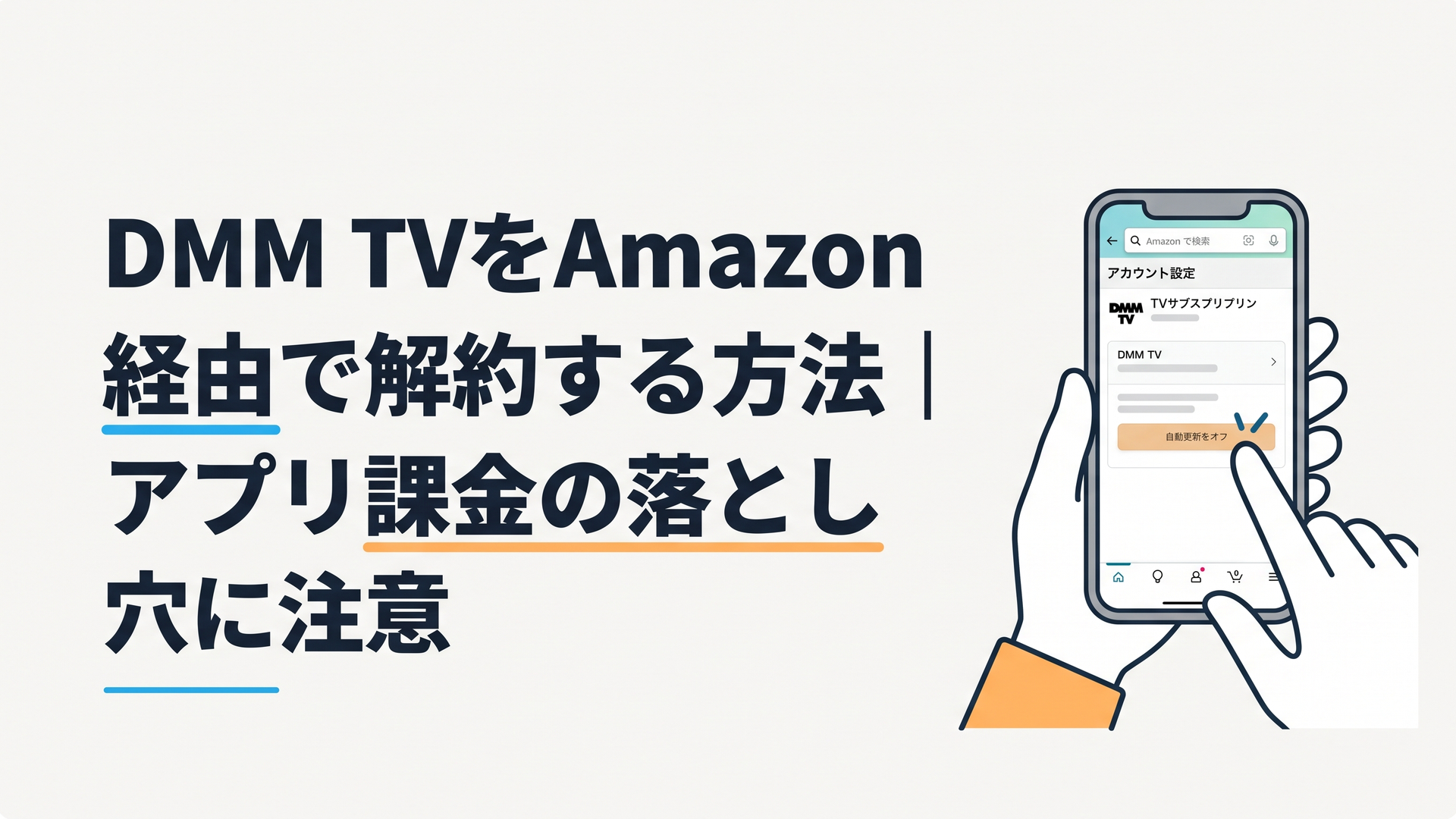
- AmazonアプリからDMM TVを解約する手順
- Amazonアプリ内課金の「落とし穴」に注意
- なぜアプリ内課金だと月額が高い?DMM TVの料金を登録経路別に比較(Web/Apple/Google/Amazon)
- 「解約」と「退会」は別物!間違えるとDMM TVのデータが全部消える
- 無料トライアル中の解約はいつがベスト?日割りはある?
- DMM TVが解約できないときのチェックポイント
- 【私見】Amazon窓口は分かりにくいが料金は良心的——出口を把握しておけ
- まとめ:DMM TVのAmazon解約は「窓口違い」に気づけば一瞬
- よくある質問
DMM TVをAmazonアプリ内課金で登録した人は、DMM公式サイトからは解約できない。Amazon公式サイトかAmazonアプリの「メンバーシップおよび購読」から自動更新をオフにするのが正解だ。
どうも、てるてる(照井輝男)だ。アニメを愛して半世紀近く、VODは今や俺の「魂の避難所」。DMM TVも新作アニメのイッキ見にゴリゴリ使ってる。
でもな、視聴以上に問い合わせが多いのが「解約」の話。特に「Amazon経由で登録したけど、DMMに解約ボタンがない!」という悲鳴が絶えない。
原因はシンプルで、Amazon経由の課金はAmazon側でしか止められないからだ。この記事では、DMM公式ヘルプ(2026年時点で確認)をもとに、Amazon経由の解約手順と注意点を全部さらす。最後まで付き合ってくれ。
なお、本記事の料金・画面名は2026年時点でDMM公式ヘルプおよびAmazonの案内を確認したもの。ただしAmazonのメニュー名やアプリ画面は仕様変更が起きやすい領域なので、最終的な文言は各公式で確認してほしい。
- DMM TVをAmazon経由で解約する方法とは?結論から
- Amazon公式サイトからDMM TVを解約する手順
- AmazonアプリからDMM TVを解約する手順
- Amazonアプリ内課金の「落とし穴」に注意
- なぜアプリ内課金だと月額が高い?DMM TVの料金を登録経路別に比較(Web/Apple/Google/Amazon)
- 「解約」と「退会」は別物!間違えるとDMM TVのデータが全部消える
- 無料トライアル中の解約はいつがベスト?日割りはある?
- DMM TVが解約できないときのチェックポイント
- 【私見】Amazon窓口は分かりにくいが料金は良心的——出口を把握しておけ
- まとめ:DMM TVのAmazon解約は「窓口違い」に気づけば一瞬
- よくある質問
DMM TVをAmazon経由で解約する方法とは?結論から
まず結論を先に言い切る。
Amazonアプリ内課金でDMMプレミアム(DMM TV)に登録した場合、DMMのWebサイトからは解約できない。 Amazon公式サイト、またはAmazonアプリから手続きする必要がある。
これはDMM公式ヘルプにハッキリ書かれている事実だ。DMM側の管理画面をいくら探しても解約ボタンは出てこない。この課金はAmazonが管理しているシステムを使っているからだ。
例えるなら、家賃を大家さんじゃなく「管理会社」経由で払ってる状態。解約の連絡先は大家(DMM)じゃなく管理会社(Amazon)になる、ってわけだ。
このAmazonアプリ内課金が有効になるのは、DMM TVアプリ内からDMMプレミアムに登録した場合に限る。Fire TV Stickなどから登録した人も、この解約ルートになるので覚えておいてくれ。
Amazon公式サイトからDMM TVを解約する手順
パソコンやスマホのブラウザから解約する方法だ。個人的にはこっちの方が画面が見やすくておすすめ。
順番通りに進めてくれ。
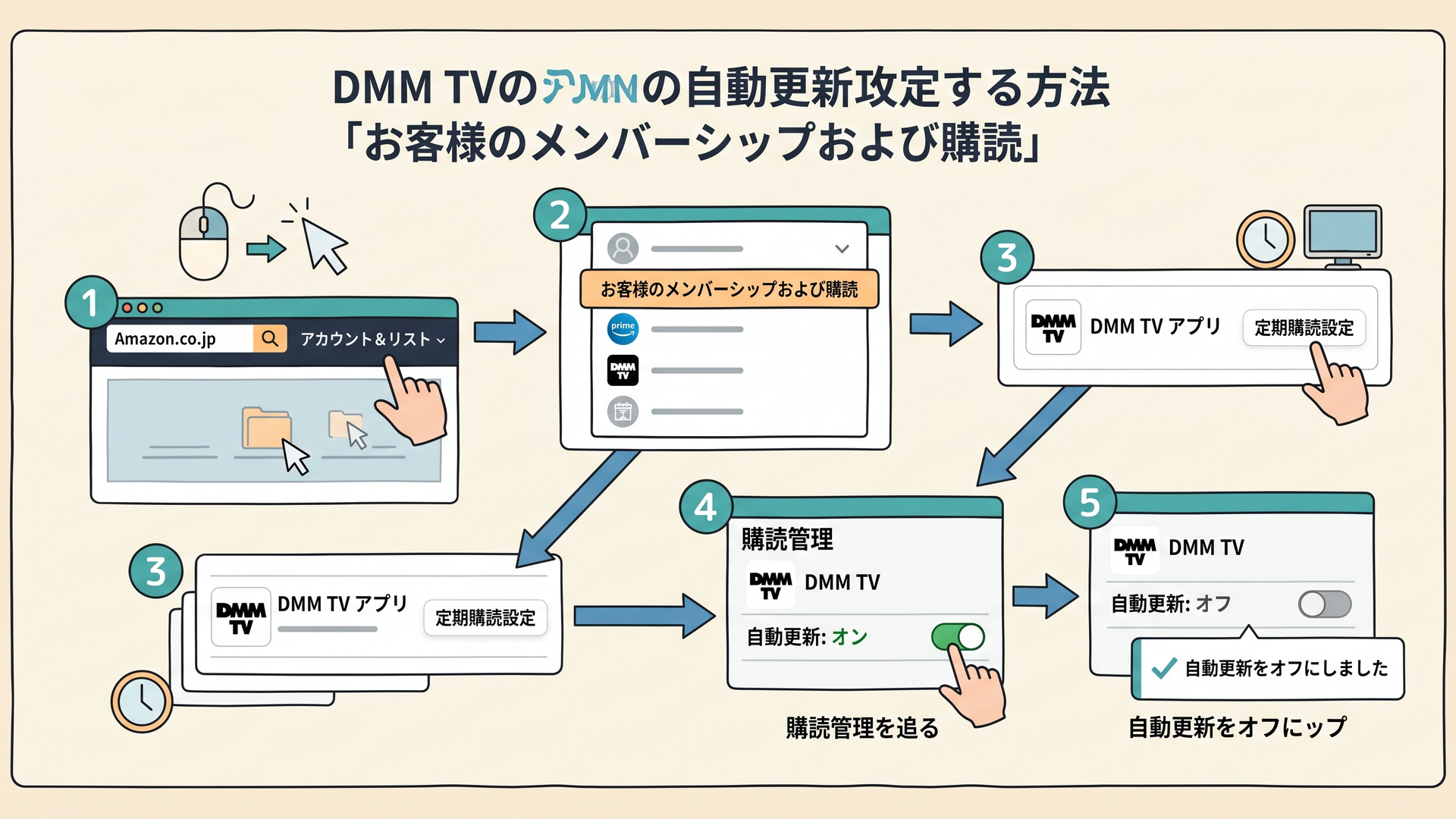
1. Webブラウザで、Amazonの「お客様のメンバーシップおよび購読」ページにアクセスする
2. ログインを求められたら、DMMプレミアムに登録したAmazonアカウントでログインする
3. メンバーシップ一覧からDMMプレミアムを見つけ、「アプリのサブスクリプション設定」を選択する
4. 「アクション」から「自動更新をオフにする」を選択する
5. 「定期購読の自動更新はオフになっています」と表示されたら解約完了
つまずきやすいのが2番目。登録に使ったのと同じAmazonアカウントでログインすることが肝心だ。複数アカウントを使い分けてる人は、別アカにログインすると「あれ、DMM TVが表示されない…」となるので注意な。
「自動更新はオフになっています」の表示が出れば、それが完了の合図。スクショを撮っておくと、後で「本当に解約できてる?」と不安になったとき安心だぞ。
AmazonアプリからDMM TVを解約する手順
スマホのAmazonアプリから直接解約したい人向けの手順もある。ブラウザを開くのが面倒な人はこっちでOK。
こちらも順番に進めてくれ。
1. スマートフォンのAmazonアプリを開く(未インストールなら各ストアから入れておく)
2. 画面下部の「人のマーク(アカウントのアイコン)」を選択する
3. 「アカウントサービス」を選択する
4. 「メンバーシップおよび購読」を選択する
5. DMM TVの表示の下部にある「アプリのサブスクリプション設定」を選択する
6. 「アクション」から「自動更新をオフにする」を選択する
やってることはWeb版とまったく同じ。入り口がアプリのメニューになっただけだ。
なお、2番目の「人のマーク」の位置はアプリのバージョンによって変わることがある。画面下のメニュー内にあるアカウント系アイコンを探せば見つかるはずだ。見当たらないときはアプリを最新版に更新してから探し直してみてくれ。
Amazonアプリ内課金の「落とし穴」に注意
ここが今回いちばん伝えたいパート。Amazon経由の課金には、知らないと痛い目を見る注意点がいくつかある。
落とし穴その1:手動で「自動更新」をオンに戻すと、即課金される。
DMM公式によると、「定期購読の自動更新」を手動でオンに変更すると、DMMアカウントの状態を問わず課金が発生する。解約したはずが、うっかり触ってオンに戻すと料金が発生するので、ここは絶対に触らないでくれ。
落とし穴その2:DMMアカウントを変えたいときは、順番がある。
Amazonアプリ内課金で使うDMMアカウントを変更したい場合は、まず定期購読が終了してから、使いたいDMMアカウントでDMM TVアプリにログインして手続きし直す必要がある。順番を間違えると、意図しないアカウントに課金され続ける事故が起きる。
落とし穴その3:再登録も必ずDMM TVアプリ内から。
Amazonアプリ内課金でDMMプレミアムに再登録したい場合も、操作は必ずDMM TVアプリ内から行う。ここを外すと、そもそもAmazon課金が有効にならない。
支払い内容の確認や、自分で解約できないトラブルが起きたときは、DMMではなくAmazonへ問い合わせるのが正解。管理してるのはAmazonだからな。
なぜアプリ内課金だと月額が高い?DMM TVの料金を登録経路別に比較(Web/Apple/Google/Amazon)
DMM TVは登録した経路によって解約の窓口も月額料金も変わる。ここを一覧で整理しておく。
| 登録経路 | 解約の窓口 | 月額料金(税込) |
|---|---|---|
| Webブラウザ(クレカ・キャリア決済等) | DMM公式サイト | 550円 |
| iPhone(Appleアプリ内課金) | Apple・DMM TVアプリ | 650円 |
| Android(Google Playアプリ内課金) | Google Play・DMM TVアプリ | 650円 |
| Amazonアプリ内課金 | Amazon公式サイト・Amazonアプリ | 550円 |
並べると分かるが、アプリ内課金は解約窓口がDMMの外にあるのが共通点だ。DMMの管理画面を探しても出てこないのは、Web登録以外の宿命なんだよな。
そしてもう一つ。App Store・Google Play経由だと550円→650円と100円高くなる。 なぜか。これは俺が長年VODを見てきた立場から補足しておきたいポイントだ。
AppleとGoogleは、自社ストアを通したアプリ内課金に対して、原則30%前後のプラットフォーム手数料を課している。その手数料分が、ユーザーの月額に上乗せされているわけだ。つまり「アプリの便利さ」の裏で、俺たちは間接的にストアの取り分を払わされている。
一方でAmazonアプリ内課金は、公式で確認する限りWeb登録と同じ550円のケースが案内されている。同じ「アプリ経由」でもAmazonは価格が跳ね上がらない——ここは地味に見逃せないメリットだと個人的には思う。ただし料金は改定されやすいので、登録前に必ず現在の金額を各公式で確認してくれ。
「解約」と「退会」は別物!間違えるとDMM TVのデータが全部消える
Amazon経由に限らず、DMM TVで超重要なのが「解約」と「退会」の違いだ。ここを混同する人が本当に多い。
- 解約:DMMプレミアム(月額の見放題プラン)を止めること。DMMアカウント自体は無料会員として残る。購入済みのレンタル作品やDMMブックスの電子書籍、DMMポイント残高は引き続き使える。
- 退会:DMMアカウントそのものを削除すること。購入済み作品もポイントも全データが消え、復元できない。
動画の見放題をやめたいだけなら、選ぶべきは「解約」一択。ここで「退会」を押すと、今まで買ったアニメやマンガが全部パーになる。マジで気をつけろ。
DMMプレミアムには違約金・解約金は一切かからない。この点はかなり良心的なサービスだと個人的には思う。
無料トライアル中の解約はいつがベスト?日割りはある?
DMM TVには、DMMプレミアムに初めて登録する人限定で14日間の無料トライアルがある(2026年時点)。期間中は月額550円の有料会員とまったく同じ見放題機能が使える。
ここで検索ユーザーが一番知りたいのは「いつ解約すればいいか」だろう。要点はこうだ。
- 無料トライアル中に解約すれば料金は一切かからない。 ただしトライアル終了日の翌日から自動で月額課金が始まる。
- 無料期間中は、解約した時点で視聴が止まる。 だから、じっくり試したいならトライアル最終日ギリギリまで使ってから解約するのが一番お得だ。
- 有料期間に入ってからの解約は、日割り返金がない。 月の途中で解約しても料金は満額。ただし解約後も次回更新日(有効期限)までは視聴できるので、更新日の前日あたりに解約するのが賢い。
つまり、無料期間と有料期間で「解約後に見られるかどうか」が逆になる。無料期間中は即ストップ、有料期間中は期限まで視聴可——ここを勘違いすると損するぞ。
なお、登録時にもらえる550ポイントは月額料金の支払いには使えず、有効期限は90日。レンタルや電子書籍に早めに使い切っておくのが吉だ。
DMM TVが解約できないときのチェックポイント
「手順通りやったのにDMM TVが解約できない!」という場合、原因はだいたい決まっている。落ち着いて次を確認してくれ。
- アプリを削除しただけになっていないか:DMM TVアプリをスマホから消しても解約にはならない。請求は続く。これが一番多いミス。
- 登録経路と解約窓口がズレていないか:Amazon課金なのにDMM公式サイトで探してる、というパターン。窓口は必ず登録経路に合わせる。
- ログインしたアカウントは合っているか:Amazon経由なら、登録に使ったAmazonアカウントでログインできているか再確認。
どうしても自分で解約できない、支払い内容が確認できない場合は、Amazonのサポートへ直接問い合わせるのが確実。ここでDMMに連絡しても「それはAmazon管理です」と案内されるだけで二度手間になる。
【私見】Amazon窓口は分かりにくいが料金は良心的——出口を把握しておけ
ここからは筆者・てるてるの考察だ。
正直に言う。俺は動画配信サービスを20本以上渡り歩いてきたが、体感では解約でつまずく人の大半が「入口と出口が別々になっていること」を知らずにハマっている。DMM TVのAmazon課金は、その典型例だ。
Amazon経由の分かりにくさは、他VODと比べても際立っている。たとえばNetflixは基本的に自社サイト内で解約が完結するが、DMMのAmazon課金は「登録はDMM TVアプリ、解約はAmazonのメンバーシップ設定」と、入口と出口が完全に別会社に分かれる。この構造を知らないと、いつまでもDMMの画面をさまよう羽目になる。ここは率直に、初心者に優しくない設計だと評価せざるを得ない。
ただし、フォローもしておく。前述の通りAmazonアプリ内課金はApple・Googleと違って月額が跳ね上がらないのが大きい。手数料の転嫁が価格に出にくいぶん、Web登録と同じ感覚で使える。「手軽さ」と「価格」を両立できる数少ないアプリ内課金ルートだと思う。
一方で、Amazon経由特有のデメリットも正直に言っておく。アプリ内課金で登録すると、DMMが独自に配っているキャンペーンやクーポン、支払い方法の柔軟な変更が使いづらくなるケースがある。支払い方法を切り替えたいときは一度解約して再登録が必要になる場面もある。「安さと手軽さ」の代わりに「小回りの利かなさ」を受け入れる契約だと理解しておくといい。
俺のおすすめは、登録した瞬間に「解約ルート」を一行メモしておくこと。「これはAmazon経由だから、解約はAmazonのメンバーシップ設定」と書いておくだけで、数ヶ月後の自分が救われる。俺はスマホのメモに全VODの解約ルートを一覧化してる。地味だけど最強の自衛策だ。
そして最後に。「自動更新オフ=解約完了」の合図は必ず目視で確認しろ。「定期購読の自動更新はオフになっています」という表示が出るまでが手続きだ。途中でページを閉じたら、それは離席にすぎない。契約は回り続けている。
まとめ:DMM TVのAmazon解約は「窓口違い」に気づけば一瞬
最後に要点をまとめておく。
DMM TVをAmazonアプリ内課金で登録した場合、解約はDMMではなくAmazonの「メンバーシップおよび購読」から行う。Web・アプリどちらからでも「アプリのサブスクリプション設定」→「自動更新をオフにする」で完了だ。
注意点は、手動で自動更新をオンに戻すと即課金されること、アプリを消しただけでは解約にならないこと、「解約」と「退会」は別物であること、そして無料期間中と有料期間中で解約後の視聴可否が逆になること。ここを押さえておけば、まず失敗しない。
入口と出口の違いさえ分かれば、DMM TVの解約は数分で終わる。出口を知ってから入るのが、賢いVODライフの鉄則だ。それじゃ、また次の記事で。
よくある質問
Amazon経由で登録したのにDMM公式サイトで解約できないのはなぜ?
Amazonアプリ内課金はAmazonが管理するシステムを使っているためです。DMM側では止められないので、Amazon公式サイトかAmazonアプリの「メンバーシップおよび購読」から解約してください(2026年時点のDMM公式ヘルプに基づく)。
DMM TVアプリを削除すれば解約になりますか?
なりません。アプリを消しても定期購読は継続し、料金が請求され続けます。必ずAmazon側で「自動更新をオフにする」手続きを行ってください。
DMM TVの無料トライアル中に解約したら料金はかかりますか?
かかりません。14日間の無料期間中に解約すれば料金は一切発生しません。ただし無料期間中は解約した時点で視聴が止まるため、じっくり試したいなら最終日まで使ってから解約するのがおすすめです。
解約すると購入済みの作品やDMMポイントは消えますか?
解約(DMMプレミアムの解除)ならDMMアカウントは残るため、購入済み作品やポイントはそのまま使えます。全データが消えるのは「退会(アカウント削除)」の方なので、混同しないよう注意してください。