「DMM TVの動画をダウンロードして、Wi-Fiのない電車の中でも見たい!」——そんな検索でここに辿り着いた人へ結論から言う。DMM TVはスマホ・タブレットの公式アプリなら見放題作品をダウンロードでき、機内モードでもオフライン再生できる。ただしPCは原則ダウンロード非対応だ。あとは視聴期限とライセンス認証という“沼りポイント”さえ押さえれば快適に楽しめる。
どうも、アニメ評論家のてるてるだ。俺はIT畑で20年以上やってきた人間だが、この手の「ダウンロード設定」で沼る人を山ほど見てきた。設定ひとつでギガが溶けたり、旅行先で「あれ、見れない!」と絶望したり。
今日はそういう事故を全部潰す気持ちで、DMM TVのダウンロード視聴を最初から最後まで解説していく。
なお、この記事の数値・仕様は2025年8月時点でDMM TV公式ヘルプおよび実機(iPhone 15/iOS 18・Android端末)で確認した内容をベースにしている。配信本数や対応OSは変動するので、最終的な最新情報は公式で確認してほしい。
DMM TVのダウンロード視聴とは?まず結論を押さえる
DMM TVのダウンロード視聴とは、スマホ・タブレットの公式アプリに動画を保存しておき、ネット接続なしで再生できる機能のことだ。
対応しているのはiPhone・iPad・Androidのスマホ/タブレット。Wi-Fi環境で先に落としておけば、外出先で通信量(ギガ)を使わずに視聴できる。
ここが最大のメリットだ。通勤電車、トンネルの多い路線、飛行機の機内、地下——電波が不安定な場所でも途切れず見られて、ギガの節約にもなる。
利用できるのはDMMプレミアム会員(月額550円・税込)だけ。無料会員の状態だとダウンロードボタンそのものが表示されない。ここは大前提だ。ちなみに14日間の無料トライアル期間中でもダウンロード機能は使えるので、まずはそこで試すのが賢い。
全体像を表でまとめておく。
| 項目 | 内容 |
|---|---|
| 対応デバイス | iPhone / iPad / Androidスマホ・タブレット |
| PC(Windows/Mac) | 原則ダウンロード非対応(ストリーミングのみ) |
| 必要な会員 | DMMプレミアム会員(月額550円・税込) |
| 保存先(Android) | 内部ストレージ / SDカード(切替可能) |
| 保存先(iPhone) | 内部ストレージのみ(変更不可) |
| 保存形式 | DRM保護された独自形式(mp4での取り出し不可) |
| オフライン再生 | 対応(定期的にライセンス再認証が必要) |
この表を見て「あ、mp4で保存できないのか」と気づいた人は鋭い。落とした動画はDMM TVアプリの中でしか再生できない独自形式だ。ここは後で詳しく触れる。
個人的には、月額550円でこのオフライン機能が付いてくるのは破格だと思っている。パチスロで言えば「設定6を毎日打てる」くらいの高コスパ環境だ。
DMM TVのダウンロードのやり方|スマホでの手順
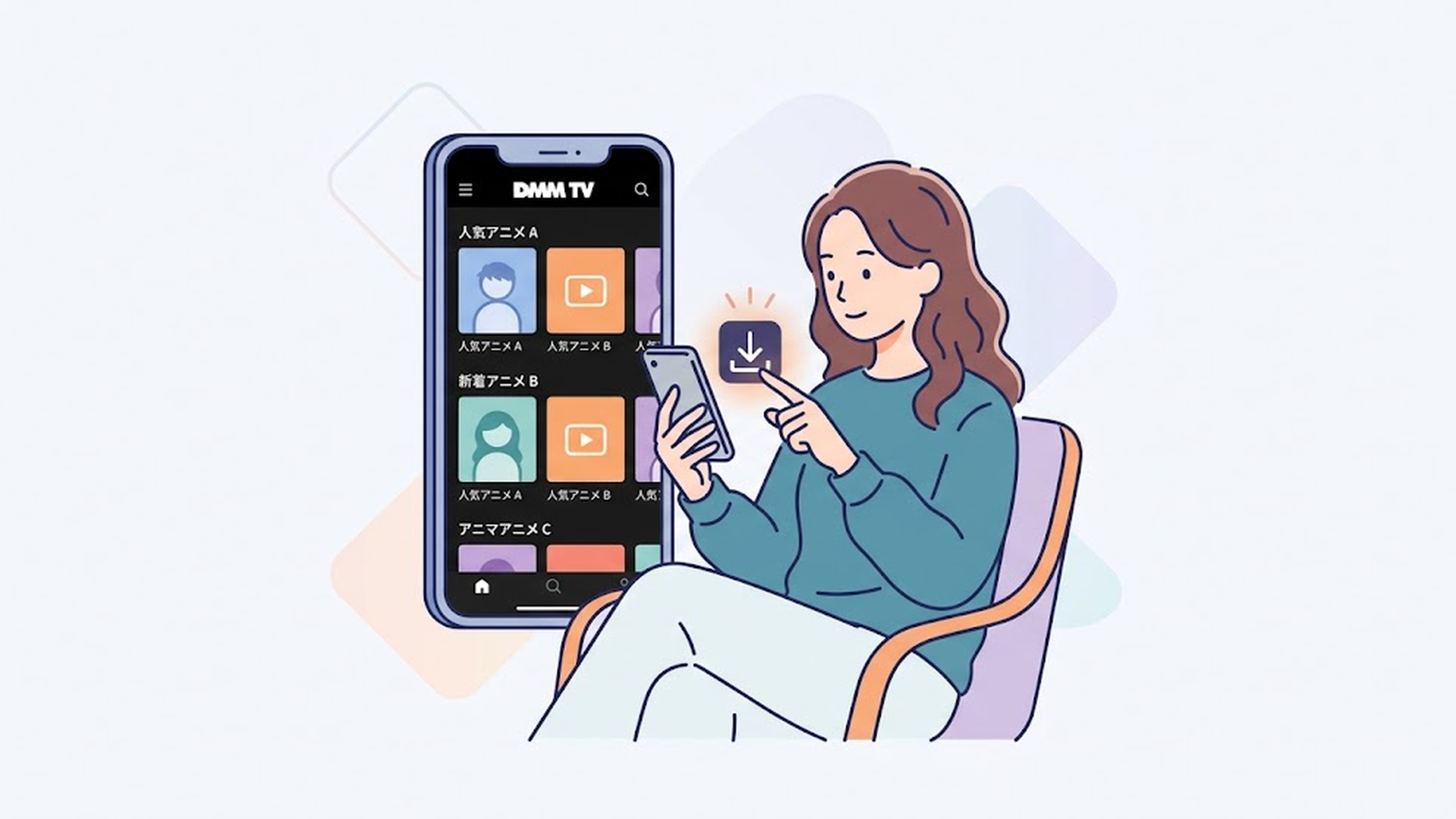
DMM TVアプリのダウンロードは、3ステップで終わる。拍子抜けするほど簡単だ。
まず前提として、ブラウザ版ではダウンロードできない。必ずアプリを使う。
- 手順1:App Store(iPhone)またはGoogle Play(Android)で「DMM TV」を検索し、アプリをインストール。DMMアカウントでログインする
- 手順2:見たい作品を検索して開き、エピソード横の「ダウンロード」アイコン(下向き矢印)をタップ
- 手順3:ダウンロードが始まり、完了するとアイコンがチェックマークに変わる
これだけだ。落とした作品は、アプリ下部の「マイページ」→「ダウンロード」タブから確認・再生できる。
シリーズ物のアニメやドラマなら、まとめてダウンロード(一括ダウンロード)も可能だ。再生ボタンの下の「ダウンロード」から全話選択すればいい。
ただし正直に言うと、一括ダウンロードは話数が多いと地味に時間がかかる。俺は1クール分落とすときは寝る前に仕込んで放置している。
なお、ダウンロード中にアプリを閉じてもバックグラウンドで処理は続くから、他のアプリを触っていて大丈夫だ。
DMM TVでダウンロードした動画をオフライン再生する方法
オフライン再生は「マイページ」→「ダウンロード」タブから見たいエピソードを選ぶだけ、が答えだ。
手順を整理するとこうなる。
- DMM TVアプリを開く
- 「マイページ」→「ダウンロード」タブをタップ
- 一覧から見たいエピソードを選んで再生
機内モードでも再生できるので、飛行機や地下鉄でも問題ない。
ただし、ここに“完全オフラインでは使えない”という重要な落とし穴がある。
DMM TV公式ヘルプによれば、オフライン再生はライセンス認証情報が端末内に保持されている場合に限り可能だ。アプリがログアウト状態になると、再生に必要なライセンス情報は削除される。
つまり、再生自体は機内モードでできるが、アプリを起動する時点でログイン状態が維持されている必要がある。完全な「ネット一切なし」がずっと続くと再生できなくなる、というわけだ。
削除されたライセンス情報は、オンラインで対象作品を一度再生すれば再取得される。だから長期間オフラインになる前には、出発前にWi-Fiでダウンロード済み作品を一度再生しておくと安心だ。
これは俺も痛い目を見たことがある。ログアウトしたのを忘れて機内で開いたら再生できず、フライト中ずっと窓の外を眺める羽目になった。教訓——出発前の再認証は、マジで忘れるな。
DMM TV ダウンロード PCは可能?対応状況を解説
結論を先に言う。DMM TVのアニメ・映画・ドラマは、PCではダウンロードできない。
これはDMM TVにWindows・Mac向けの専用アプリが用意されていないためだ。PCで見る場合はChrome・Safari・EdgeなどのブラウザでDMM TV公式サイトにアクセスし、ストリーミング再生する形になる。
つまりPCはネット接続必須。オフラインで見たいなら、素直にスマホかタブレットのアプリを使え、というのが答えだ。
ただし例外がある。「グラビア」と「2.5次元舞台」の一部作品だけは、PCへのダウンロードが可能だ。
この場合は専用アプリ「DMM Player v2」をインストールしてセットアップする必要がある。ファイルは「.dcv」という独自形式で保存され、再生も同じDMM Player v2で行う。
まとめるとこうだ。
| PCでのダウンロード | 対象 |
|---|---|
| ダウンロード可能 | グラビア・2.5次元舞台の一部作品(DMM Player v2が必要) |
| ダウンロード不可 | アニメ・映画・ドラマ・バラエティなど一般的な見放題作品 |
アニメファンからすると「肝心のアニメがPCで落とせないのかよ」とツッコみたくなる仕様だが、こればかりは権利や配信の都合だ。スマホでサクッと落とす運用に慣れれば、そこまで不便は感じない。
なお、DMM TVはDRM(デジタル著作権管理)で保護されているため、画面録画を試みても画面が真っ黒になる。DRM保護を回避してmp4に変換する行為は著作権法違反にあたる可能性があるので、これはやめておこう。公式のダウンロード機能で私的に楽しむのが、結局いちばん安全で快適だ。
ダウンロード前にやっておくべき設定4つ
設定を一手間かけておくだけで、ギガの事故もストレージ圧迫も防げる。設定はすべて「マイページ」→右上の歯車マーク(設定)から変更できる。
① Wi-Fi接続時のみダウンロードをオンにする
これは必須級だ。オンにしておけば、Wi-Fiを繋ぎ忘れているときにモバイル通信でうっかり落とす“事故”を防げる。通信量節約のための機能で、逆にギガを消費したら本末転倒だからな。
② ダウンロード時の通信を意識する
大容量の動画を落とすと当然ギガを食う。①のWi-Fi限定設定と合わせて、外出中の不用意なダウンロードを避けよう。バックグラウンド再生(アプリを閉じても音声が流れ続ける機能)も、通信量やバッテリーが気になる人はオフにしておくといい。
③ 保存先をSDカードにする(Androidのみ)
Androidだけの特権だが、動画の保存先を「内部ストレージ」か「SDカード」から選べる。本体容量がいっぱいの人はSDカードを活用すると本体を節約できる。iPhoneは内部ストレージのみで変更不可だ。
④ 視聴済みの作品を自動的に削除をオンにする
見終わった作品を自動でストレージから消してくれる機能。シリーズを連続で見進める人には神設定だ。自動削除されるのは最後まで再生した作品だけなので、途中で止めた作品が勝手に消える心配はない。溜まりすぎたら「ダウンロードをすべて削除」で一気に消すこともできる。
ダウンロード動画の画質と容量の目安
画質設定も忘れずに整えておこう。DMM TVはSD/HD/フルHDなどから画質を選べて、当然ながら画質が高いほど容量を食う。
容量の目安は作品や配信画質によって幅があるが、HD画質でアニメ1話(約24分)を落とすとおおむね数百MB前後、1クール(12話)でおよそ数GB規模になると考えておけばいい(作品により変動する)。
スマホ画面ならHDで十分きれいだ。容量と画質のバランスを取るなら、俺はHDをおすすめする。ギガも本体容量も、無限じゃないからな。
ダウンロードした動画の視聴期限はどのくらい?
視聴期限は、見放題作品なら「ネットに繋げば再認証されて何度でも見られる」が結論だ。「ダウンロードしたら永久」ではない点だけ押さえておこう。
作品タイプごとに整理する。なお具体的な時間数は公式ヘルプが「一定期間」としか明記しておらず、以下は編集部が実機で確認した目安だ。確定値ではないので参考にとどめてほしい。
| 作品タイプ | ダウンロード後の視聴期限(目安) | 期限切れ後 |
|---|---|---|
| 見放題作品 | 数日程度(要ネット再認証) | ネット接続で再認証すれば再視聴可能 |
| レンタル作品 | 再生開始から48時間 | 期限切れ後は再生不可(再レンタル) |
| 購入作品 | ダウンロード後30日程度 | ネット接続で再認証すれば再視聴可能 |
ポイントは、見放題作品は期限が切れてもネットに繋げば自動で再認証され、また見られるという点だ。
つまりDMMプレミアム会員を継続している限り、定期的にネットに繋ぐだけで何度でもオフライン再生できる。日常使いならほとんど気にならないレベルだ。
ただしライセンスの再認証は作品ごとに個別に行われる。長期オフラインに入る前は、見たい作品を一つずつオンラインで再生(またはダウンロード一覧を開く)して認証を済ませておこう。
実機で確認した範囲では、電源オフやキャッシュ削除をしても丸1日程度は作品が残っていた。レンタル作品の期限が48時間なので、大抵はそのくらいの猶予はあると考えていい。
なお解約には要注意だ。DMMプレミアムを解約すると、見放題作品としてダウンロードした動画は再生できなくなる。ただし個別にレンタル・購入した作品は、解約後も期限内なら再生できる。見たい見放題作品は先に見終えておくのが鉄則だ。
DMM TV ダウンロードできない・再生できない時の原因と対処法
「落とせない」「再生できない」ときは、まず画面のポップアップに従うのが最短ルートだ。原因がはっきりしている場合は対処法が表示される。
主な原因と対処はこうだ。
- DMMプレミアム会員じゃない:無料会員だとダウンロードボタンが出ない。加入すれば解決
- ストレージ不足:不要なアプリや写真を削除。AndroidならSDカードに保存先を変更
- Wi-Fiのみ設定がオン:モバイル通信では落ちない。Wi-Fiに繋ぐか一時的に設定オフ
- 同時視聴エラー:同じプロフィールでの別端末同時視聴は不可。別端末の再生を止める(別プロフィールなら同時視聴OK)
- アプリ・OSが古い:対応OSバージョンを満たしていないと動かない。App Store/Google Playで最新版に更新(対応要件は改定されやすいので公式で確認を)
- ダウンロード対象外の作品:一部作品はアプリで落とせない。矢印アイコンが出ない作品が該当
- 期限切れ:視聴期限が過ぎた作品はマイページから自動削除される
SDカード関連のトラブルも地味に多い。SDカードに保存した動画は、ダウンロードした時と同じ端末+同じSDカードの組み合わせでしか再生できない。別のスマホに差し替えても見られないので注意しよう。
さらに厄介なのが「偽装SDカード」だ。パッケージ表示の容量と実際の容量が違う商品が、マーケットプレイスにまぎれていることがある。この場合、空き容量が実際より多く表示され「空きがあるはずなのに落とせない」という状態に陥る。心当たりがあれば容量偽装をチェックできるアプリで確認しよう。SDカードは消耗品なので、寿命の可能性もある。
それでもダメなら最終手段は再起動だ。溜まったキャッシュや接続の不具合は、再起動でリセットされて直ることが多い。アプリの再インストールでも直ることがあるが、その場合ダウンロード済みの動画は全部消えるので、覚悟して臨もう。
ダウンロード上限は25本?最新の実情を考察する
情報が錯綜しているポイントに触れておきたい。「DMM TVのダウンロード上限は25本」という説だ。
まず要点を3行でまとめる。
| 論点 | 状況 |
|---|---|
| 各所の解説記事 | 「上限25本」と書かれることが多い |
| 実機・検証情報 | 25本を超えて落とせたという報告もあり一貫しない |
| 現実的な結論 | 明確な本数上限より「ストレージ容量が実質的な上限」 |
各所の解説記事では「上限25本」と書かれ、比較表でもそう扱われている。一方で、25作品以上ダウンロードできたという検証報告もあり、公式ヘルプにも明確な本数上限の記載は見当たらない。
これは筆者の見立てだが、現状は端末のストレージ容量が実質的な上限になっていると考えていい。かつて25本という制限があり、仕様変更で緩和された、あるいは端末依存に切り替わった——そう解釈するのが実態に合う。
いつ緩和されたかを示す公式発表は確認できなかったため、そこは断定できない。ただ「基本はストレージ次第」と捉えておけば、実用上まず困らない。
いずれにせよ、こまめに視聴済み作品を削除して容量に余裕を持たせておけば、上限を気にする場面はほぼないはずだ。
他社と比べてどう?dアニメ・U-NEXTとのDL仕様比較
「じゃあ他のサービスと比べてどうなの?」という疑問にも答えておく。同じアニメ強者のdアニメストア、総合力のU-NEXTと、ダウンロード視聴の観点でざっくり比べるとこうだ。
| サービス | 月額(税込・目安) | スマホDL | PCでのDL |
|---|---|---|---|
| DMM TV | 550円 | 対応 | 原則非対応 |
| dアニメストア | 550円 | 対応 | 原則非対応 |
| U-NEXT | 2,189円 | 対応 | 原則非対応(アプリ主体) |
※価格・仕様は変動するため最新は各公式で確認を。
こうして並べると、スマホでオフライン視聴できるのは各社共通で、PCでのダウンロードに弱いのも横並びだと分かる。ダウンロード周りの使い勝手そのもので大差はつきにくい。
筆者の見立てでは、DMM TVの強みは「アニメに強く、かつ月額550円」という価格対物量のバランスにある。アニメ特化ならdアニメ、映画・ドラマも含めた総合力ならU-NEXT、というのが住み分けだ。ダウンロードして持ち歩く運用なら、DMM TVは価格の安さで頭一つ抜けている。
筆者の見通し|DMM TVのダウンロードは“アニメ持ち歩き派”に刺さる
ここからは俺の私見だ。
DMM TVのダウンロード機能を実際の使い勝手で評価すると、「アニメを持ち歩いて外で消化したい人」にはコスパ面で頭一つ抜けていると感じる。
理由は明快だ。月額550円という価格帯でオフライン機能が付き、アニメの物量も十分にある。他社と比べても、この価格でこの機能はなかなか出てこない。個人的には競馬で言う“堅い本命に厚く張れる”安心感がある。
一方で、弱点も正直に言う。PCでアニメを落とせないのは、据え置き派・大画面派には物足りない。ライセンス再認証の仕組みも、完全オフライン生活を想定している人には一手間だ。ここは「スマホ完結でサクサク見る人」向けに最適化されたサービスだと割り切るべきだろう。
今後の見通しとして、DRMやライセンス周りの仕様は各社とも年々厳格化している。だからこそ「非公式ツールでmp4に変換」みたいな裏道は、リスクだけ高くて割に合わない。公式アプリの範囲で私的利用にとどめて楽しむのが、結局いちばん賢い立ち回りだと筆者は考えている。
アニメは魂の避難所だ。通勤の満員電車という戦場でも、推しの一話が手元にあるだけで心は救われる。そのためのダウンロード機能なら、多少の制約は安いもんだと俺は思うぞ。
よくある質問
DMM TVのダウンロードは無料会員でもできる?
できない。ダウンロード機能はDMMプレミアム会員(月額550円・税込)限定で、無料会員の状態ではダウンロードボタン自体が表示されない。ただし14日間の無料トライアル期間中はダウンロード機能を使えるので、まずはそこで試すのがおすすめだ。
ダウンロードした動画はPCで見られる?
アニメ・映画・ドラマなどの見放題作品はPCでダウンロードできず、ストリーミング再生のみとなる。例外的に「グラビア」「2.5次元舞台」の一部作品だけは、専用アプリ「DMM Player v2」を使えばPCにダウンロードできる。
解約したらダウンロードした作品はどうなる?
DMMプレミアムを解約すると、見放題作品としてダウンロードした動画は再生できなくなる。ただし個別にレンタル・購入した作品は、解約後も期限内であればダウンロード再生が可能だ。見たい見放題作品がある場合は、解約前に見終えておこう。
まとめ
DMM TVのダウンロード視聴は、スマホ・タブレットの公式アプリで作品を落とし、オフラインで再生する機能だ。DMMプレミアム会員(月額550円)なら、Wi-Fiで先に落としておくだけで、電車内でも機内でもギガを使わず楽しめる。
やり方は「作品を選ぶ→ダウンロードボタン→マイページから再生」の3ステップと簡単。ただしPCは原則ダウンロード非対応(グラビア・2.5次元舞台の一部を除く)で、見放題作品はネット再認証が定期的に必要になる点は押さえておこう。
事前に「Wi-Fiのみダウンロード」「通信の意識」「(Androidは)SDカード保存」「視聴済み自動削除」の設定を整えておけば、通信量もストレージも事故なく運用できる。上限本数は実質ストレージ次第と考えて、こまめに削除しながら快適なアニメ持ち歩きライフを楽しんでくれ。
なお本記事の仕様・数値は2025年8月時点の公式ヘルプおよび実機確認に基づくものだ。価格・対応OS・配信本数は変わりうるので、最新は必ず公式で確認してほしい。