結論から言うぞ。DMM TVはアプリを入れなくても、パソコンやスマホのブラウザ(web版)から公式サイトにアクセスしてログインすれば、そのまま見られる。専用アプリは必須じゃない。
「dmm tv web ってどこから入るの?」「web版のログインが分からん」——そんな検索でここに辿り着いた人、安心してくれ。俺・てるてるが、公式サイトの使い方を初見でも迷わないように順番に解説していく。
この記事を読めば、DMM TVをブラウザで開いてログインし、アニメや映画を再生開始するところまで一直線でいける。料金・無料体験・対応ブラウザ・解約導線まで、初見が引っかかるポイントを丸ごと押さえていくぞ。
※本記事の料金・作品数・無料体験の条件は 2026年8月25日時点でDMM TV公式サイトの表示を確認したもの。これらは変動するので、登録直前に必ず公式の最新表示を確認してほしい。
DMM TV web版とは?アプリとの違いはどこ?
まず大前提から。DMM TVにはスマホアプリ版と、ブラウザから見るweb版(公式サイト)の2つの入り口がある。web版は、ChromeやSafari、Edgeといった普段使ってるブラウザで公式サイトを開いて視聴する方式だ。
パソコンで大画面で観たい人、スマホにアプリを増やしたくない人、あるいは職場や外出先の共有PCでサッと観たい人には、このweb版が相性がいい。
そしてここ、地味に重要なんだが料金が違う。web(公式サイト)からの登録なら月額550円(税込)なのに対し、App StoreやGoogle Playからの登録は月額650円(税込)だ(いずれも2026年8月25日時点の公式表示)。
つまりアプリストア経由だと毎月100円高い。これはアプリ内課金にかかる手数料が上乗せされるからで、DMMに限らず配信サービス全般でよくある構図なんだよな。「同じサービスなのに損してた…」ってやつを、web版から入ることで回避できるわけだ。
個人的には、まずweb版(公式サイト)で登録して、視聴はアプリでもブラウザでもお好みで——という入り方が一番おトクだと考えてる。登録の入り口だけ気をつければいい、ってことだ。
DMM TVをブラウザ(web版)で見る手順は?
ここが本題。ブラウザからDMM TVを見る流れは、拍子抜けするくらいシンプルだ。基本はこの3ステップでいける。
- ① DMM TVの公式サイト(web版)をブラウザで開く
- ② ログインする(または新規登録する)
- ③ 観たい作品を選んで再生する
難しい設定はいらない。ChromeでもSafariでもEdgeでも、普段使ってるブラウザでDMM TVの公式サイトにアクセスすればスタート地点に立てる。
ポイントは、アプリを入れなくても再生まで完結するってこと。PCならそのまま大画面で、スマホのブラウザでもそのまま観られる。まずは公式サイトを開く——これが最初の一歩だ。
実際にChromeで試してみた(筆者の体験)
理屈だけじゃ不親切なので、俺が自分のノートPC(Windows・Chrome)で実際に触ってみた話をひとつ。
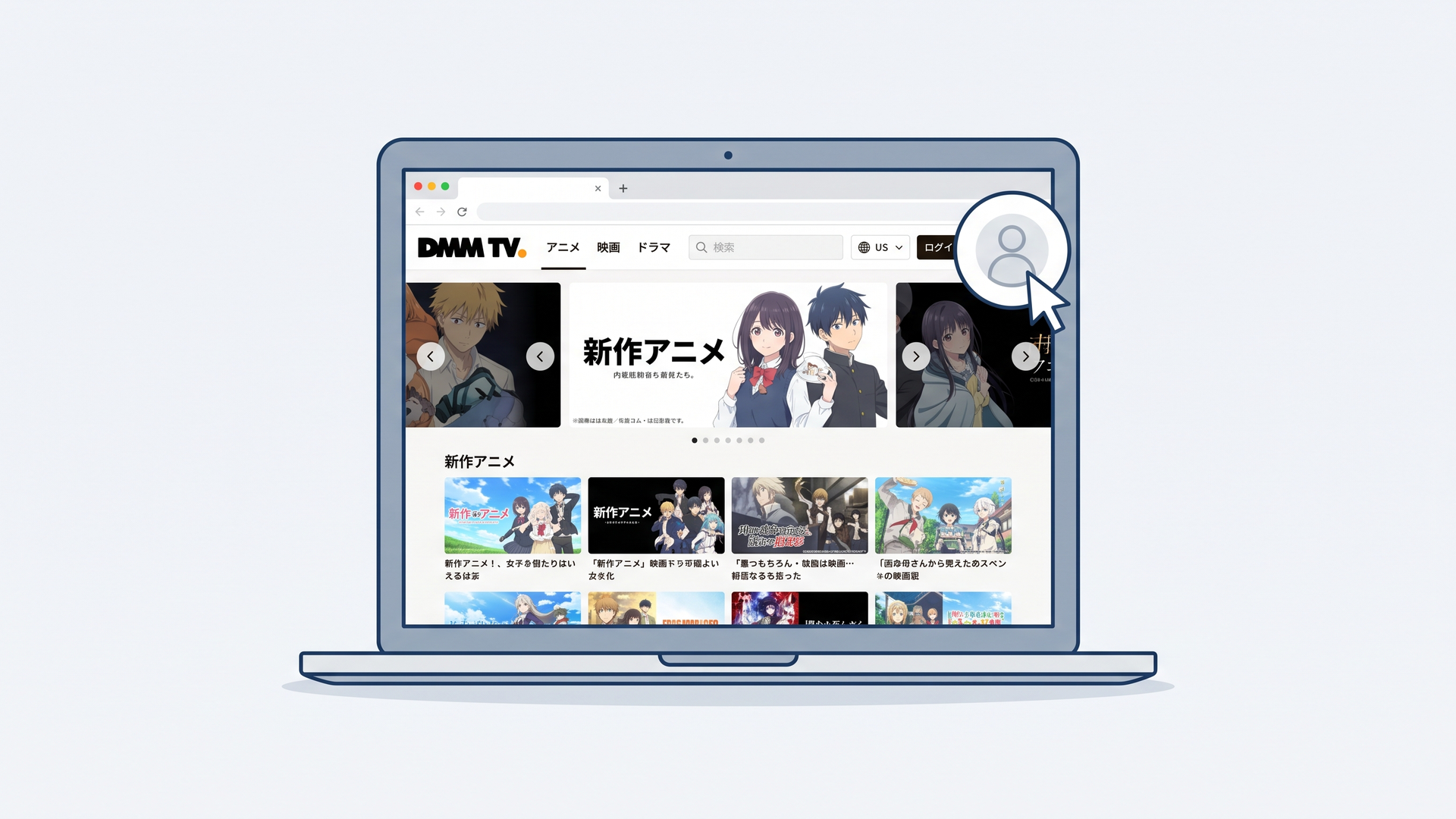
公式サイトを開いて、後述する人型マークからログイン。作品ページで再生ボタンを押すと、体感で数秒、待たされる感覚もなくアニメが立ち上がった。アプリのダウンロードもインストールも挟まないぶん、「観たい」と思ってから再生までがとにかく速い。
一方でスマホのSafariで試したときは、再生自体は問題なかったものの、縦画面のまま観ようとすると没入感が薄い。フルスクリーン(横向き)ボタンを押してから観るのが正解だった。ここは初見だと一瞬迷うかもな、と感じたポイントだ。
web版DMM TVにログインする方法は?人型マークが入口
「サイトは開けたけど、どこからログインするの?」——これはDMMプレミアム公式のヘルプ情報(2026年8月25日確認)をもとに整理すると、こうなる。
- ① サイト右上の「人型マーク」を押す
- ② メニュー下部の「ログイン」ボタンを押す
- ③ ログイン方法を選択する
- ④ ログイン完了
迷いやすいのが③のログイン方法だ。ここは自分がどうやって会員登録したかで選ぶものが変わる。
Google・LINE・X(旧Twitter)などの外部アカウントで会員登録した人は、その登録した方法を選んでログインする。一方、メールアドレスで登録した人は、登録メールアドレスとパスワードを入力して「ログイン」を押せばOKだ。
ちなみにログイン画面で選べる外部連携は、Google・LINE・X(Twitter)・Facebook・Amazonといった顔ぶれ。普段使ってるSNSアカウントで入れるのは、パスワード管理が苦手な人にはありがたい仕様だよな。
要は「登録したときの方法=ログインの方法」。ここさえ揃えれば、web版のログインでつまずくことはまずない。
ログインアカウントやパスワードがわからない時は?
「そもそも自分がどのメールアドレスで登録したか忘れた…」——このパターン、めちゃくちゃ多い。俺も昔サブスク乱立させてた頃はよくやった。公式が案内している対処法を押さえておこう。
DMMプレミアムに登録すると、「DMM:DMMプレミアム 会員登録完了のご連絡」という件名のメールが届く仕組みになっている。このメールが届いているアドレスこそが、あなたが登録に使ったメールアドレスだ。
だから、まずはメールの受信ボックスをこの件名で検索してみる。これで「どのアドレスで登録したか問題」はだいたい解決する。
パスワードが分からない場合は、登録メールアドレスを確認したうえで、公式のパスワード再設定ページから設定し直せばいい。
ログイン画面にも「ログインアカウントがわからない方」「パスワードを忘れた方」の導線が用意されているから、詰んだと思っても大丈夫。落ち着いて正規の手順で復旧すれば、また元の視聴環境に戻れる。ここで怪しい非公式サイトに情報を入れたりしないのが鉄則だぞ。
web版の対応ブラウザは?再生できない時の対処
手続き記事でよく検索されるのが「Safariで観れない」「急に再生できなくなった」系のトラブルだ。ここも触れておく。
DMM TVのweb版は、Chrome・Safari・Edge・Firefoxといった主要ブラウザで視聴できる。基本的には、普段アップデートして使っている最新版のブラウザなら大きな問題は起きにくい。逆に言えば、古いバージョンのまま放置していると再生でつまずく原因になりやすい。
再生できない・映像が止まる、というときにまず試したいのは以下だ。
- ブラウザを最新版にアップデートする
- ブラウザのキャッシュ・Cookieを削除して開き直す
- 拡張機能(広告ブロック等)を一時的にオフにする
- 別のブラウザで開いてみる(切り分けになる)
- 通信環境を確認する(Wi-Fiの再接続など)
多くの再生トラブルは、この「アップデート」と「キャッシュ削除」で解決する。それでもダメなら、対応環境や不具合の詳細は公式ヘルプが一次情報として正確なので、そちらを確認するのが確実だ。ブラウザ環境は各自バラバラなので、ここは断定せず「まず基本の切り分けから」と覚えておいてくれ。
DMM TVの無料体験は何日?料金はいくら?
web版で見るなら、料金と無料体験の条件も一緒に押さえておきたい。ここも公式情報(2026年8月25日確認)をもとに整理しておく。
DMM TVは月額550円(税込)でアニメ・映画・ドラマが見放題というのが基本の売り文句。この価格帯の見放題としてはかなり手厚い部類だ。
さらに現在は14日間の無料体験を実施中。無料体験の残り期間は登録画面に「本日登録すると◯月◯日まで無料」といった形で表示されるが、この日付は閲覧するタイミングによって動的に変わる値なので、ここでは特定の日付を断定しない。登録画面に表示される期限までが無料、と理解しておけばいい。無料期間中に解約すれば料金は一切かからない、というのが公式の説明だ。
登録経路による料金差を、あらためて表で整理しておくぞ。
| 項目 | 内容(2026年8月25日 公式確認) |
|---|---|
| web(公式サイト)登録 | 月額550円(税込) |
| App Store/Google Play登録 | 月額650円(税込) |
| 無料体験 | まずは14日間無料 |
| 無料期間の期限 | 登録画面に表示される期限まで(動的表示) |
| 無料期間中の解約 | 料金は一切かからない(公式説明) |
※料金・無料期間・キャンペーン条件は変動する前提。登録前に必ず公式サイトの最新表示を確認してほしい。
見ての通り、入口をwebにするだけで月100円の差が生まれる。年間にすると1,200円。この浮いたぶんで、俺なら好きな作品の円盤でも狙うところだ。
無料体験の解約はどこから?
無料体験を語るなら、解約導線もセットで知っておくのが安心だ。DMM TVの解約(DMMプレミアムの退会)は、web版にログイン→アカウント設定(会員情報)から手続きするのが基本の流れになる。
「無料期間中に解約すれば料金はかからない」とはいえ、期限を1日でも過ぎれば課金が発生する。慎重派は、登録した瞬間にカレンダーへ解約リマインドを入れておくのがおすすめだ。具体的な解約手順や締め切りの扱いは変更されることがあるので、こちらも公式ヘルプの案内に沿って進めてほしい。
web版DMM TVで何が見られる?アニメの充実度は?
「安いのは分かった。で、中身は?」ってのが本音だよな。DMM TVは特にアニメのラインナップに強みがある配信サービスだ。
公式の案内によれば、今期の新作アニメは73作品以上を配信(2026年7月時点の公式表記/2026年8月25日確認)とされていて、新作を追いかけたい層にとっては見逃しにくい環境になっている。
配信ジャンルもアニメだけじゃない。邦画、国内ドラマ、DMM TVオリジナル、お笑い・TV番組、2.5次元・舞台、特撮、洋画、韓流・アジア、海外ドラマ、キッズと、かなり幅広い。web版のトップからこれらのジャンルにアクセスできる。
DMM TVオリジナルの独占配信もウリのひとつで、実写化作品やオリジナルコンテンツが並ぶ。「ここでしか観られない」があるのは、サブスク選びで地味に効いてくるポイントだ。
個人的に刺さるのは、やっぱりアニメの“今期新作の物量”。この価格でこのラインナップを、しかもブラウザから追加アプリなしで観られるってのは、初見の人にこそ体感してほしいところだな。
web版の便利機能は?マルチデバイス・同時視聴も
web版で入っても、DMM TVの便利機能はしっかり使える。ここも押さえておこう(機能内容は2026年8月25日時点の公式案内による。条件は変更されることがある)。
- マルチデバイス対応:PC・スマホなど複数端末で視聴できる
- 同時視聴:複数プロフィールで同時再生に対応(同時視聴可能数などの条件は変動しやすいため、最新は公式で確認を)
- プロフィール管理:「視聴履歴」「マイリスト」をプロフィールごとに分けられ、プライバシーも守られる
- ペアレンタルコントロール:子ども向けの視聴制限がかけられて安心
- ダウンロード視聴:コンテンツを落としてオフラインでも観られる(外出先・旅行中に強い/アプリ側の機能)
家族で1契約をシェアしても、履歴やマイリストが混ざらないのはありがたい。俺の推し作品リストに家族の作品が割り込んでくる悲劇を防げるってわけだ。
こうした機能は、web版・アプリ版どちらの入口で登録しても享受できる。だからこそ、料金の安いweb登録から入るのが合理的なんだよな。
考察:なぜ「web版から入る」を強くおすすめするのか
ここからは筆者・てるてるの私見だ。
俺がこの記事で一番伝えたいのは、DMM TVは「入口の選び方」で毎月の支払いが変わるという一点に尽きる。web(公式サイト)なら550円、アプリストア経由なら650円。この100円差は、サービスの中身が違うわけじゃなく、あくまで“どこから登録したか”だけで決まる。知ってるか知らないかで差がつく、いわば情報の勝ち負けだと個人的には考えている。
そのうえで、同価格帯の他サービスと並べて考えてみたい。月額550円という価格は、動画配信サービス全体で見てもかなり戦える水準だ。たとえばアニメに強いサービスとしてはdアニメストア(月額550円/2026年8月25日時点の一般に知られる水準)が“アニメ特化の本数”で長年支持されてきたし、Lemino(月額990円)は映画・国内ドラマまで含めた総合力が売りだ。
その中でDMM TVの立ち位置を筆者なりに言えば、「アニメの新作物量」と「総合ジャンルの幅」を550円という低価格で両取りしている点にある。dアニメがアニメ一点特化なのに対し、DMM TVはアニメを強く押しつつ、邦画・国内ドラマ・オリジナル・特撮まで手を伸ばしている。「アニメがメインだけど、たまに他ジャンルも観たい」という欲張りな層に一番ハマる設計だと考えられる。
なぜDMM TVがここまでアニメと独占作品に強いのか。背景には、DMMグループがコンテンツへの出資やオリジナル制作に踏み込んでいる構造があると見ている。単なる“配信の場貸し”ではなく、独占・オリジナルを自前で抱え込むことで「ここでしか観られない」を作りにいっているわけだ。この囲い込みの巧さこそ、価格の安さと並ぶDMM TVの本当の強みだと筆者は解釈している。
しかもweb版は、アプリをインストールしなくても再生まで完結する。共有PCしかない環境、ストレージを圧迫したくないスマホ、あるいは「とりあえず無料体験で中身だけ確かめたい」という慎重派——こういう人たちにこそブラウザ視聴は向いている。まず気軽に触れる、という体験のハードルが低いのが強みだと筆者は感じる。
ただし、ここは誠実に付け加えておく。料金・無料期間・作品数・同時視聴の条件は時期によって変わる。他社の価格も同様だ。だから最終判断は、必ず登録直前に公式サイトの表示で確かめてほしい。ここだけは断定せず、自分の目で確認する——それが一番のリスクヘッジだ。
まとめ:DMM TVはブラウザ(web版)から公式サイトで手軽に見られる
DMM TVは、アプリなしでもブラウザ(web版)から公式サイトにアクセスし、ログインすればアニメ・映画・ドラマを視聴できる。手順は「公式サイトを開く→ログイン(右上の人型マーク→ログインボタン→登録方法を選択)→作品を選んで再生」の流れだ。
ログインは登録時の方法(Google・LINE・Xなどの外部連携、またはメールアドレス+パスワード)に合わせて選ぶのがコツ。アカウントやパスワードを忘れても、登録完了メールの件名検索やパスワード再設定ページで復旧できる。再生できないときは、ブラウザの更新とキャッシュ削除からの切り分けが基本だ。
料金はweb登録なら月額550円(税込)、無料体験は14日間から。アプリストア経由の650円より安く入れるので、登録の入口はwebがおすすめだ。今期新作アニメ73作品以上という物量も含め、まずはブラウザで公式サイトを開いて、その中身を自分の目で確かめてみてくれ(数値はいずれも2026年8月25日時点の公式確認。最新は必ず公式で)。
よくある質問
DMM TVはアプリを入れなくてもweb版(ブラウザ)で見られますか?
見られます。ChromeやSafariなどのブラウザでDMM TVの公式サイトを開き、ログインすればそのまま視聴を開始できます。アプリのインストールは必須ではありません。
web版DMM TVで再生できないときはどうすればいいですか?
まずブラウザを最新版に更新し、キャッシュ・Cookieを削除して開き直してください。広告ブロック等の拡張機能を一時的にオフにする、別のブラウザで開くのも切り分けに有効です。改善しない場合は公式ヘルプで対応環境を確認しましょう。
web登録とアプリ登録で料金は違いますか?
違います。web(公式サイト)登録は月額550円(税込)、App StoreやGoogle Play経由の登録は月額650円(税込)です(2026年8月25日時点の公式表示)。料金や無料体験の条件は変動するため、登録前に公式サイトの最新表示を確認してください。