- DMM TVにログインできない主な原因は5つ【まず結論】
- なぜログインで弾かれる? Google・LINE・Xで登録していないか
- 登録したメールアドレスがわからないときの特定法
- パスワードを忘れた・何度入れても弾かれるとき
- ログインできるのに入会画面が出る=アカウント違い
- 急に見れなくなった=月額決済の失敗を疑え
- デバイス別のDMM TVログイン手順【Web・スマホ・テレビ・PS5】
- Fire TVでログインできない・アプリが入らないとき
- ログインできても見れない・再生できない原因と対処法
- 見落としがちな落とし穴|動作環境とミラーリング
- 主なエラーコードと対処法
- なぜDMM TVはログインでつまずくのか|構造から考える
- まとめ|DMM TVにログインできないときの最短ルート
- よくある質問
「DMM TVにログインできない」——原因の多くは“登録したときと違う方法・違うアカウントで入ろうとしている”ことにある。Google・LINE・Xで登録したのにメアドで入ろうとしているケースが、特に相談として目立つ。
どうも、てるてる(照井輝男)だ。膨大なアニメ作品を抱えるアニメ民の聖地・DMM TV、いざ推しを見ようとしたらログインで弾かれる……これほど萎える瞬間はない。パチスロで言えば設定6を掴んだのに朝一リセット食らったレベルの絶望よ。
でも安心してくれ。ログインできない多くのケースは、上から3つ確認するだけで片付く。俺がDMM公式ヘルプの情報を噛み砕いて、初見でも迷わない順番でまとめた(内容は2026年8月時点。仕様・本数は変動するので最新は公式で確認を)。解約ボタンを押すのは、この記事を読み終えてからでも遅くない。
- DMM TVにログインできない主な原因は5つ【まず結論】
- なぜログインで弾かれる? Google・LINE・Xで登録していないか
- 登録したメールアドレスがわからないときの特定法
- パスワードを忘れた・何度入れても弾かれるとき
- ログインできるのに入会画面が出る=アカウント違い
- 急に見れなくなった=月額決済の失敗を疑え
- デバイス別のDMM TVログイン手順【Web・スマホ・テレビ・PS5】
- Fire TVでログインできない・アプリが入らないとき
- ログインできても見れない・再生できない原因と対処法
- 見落としがちな落とし穴|動作環境とミラーリング
- 主なエラーコードと対処法
- なぜDMM TVはログインでつまずくのか|構造から考える
- まとめ|DMM TVにログインできないときの最短ルート
- よくある質問
DMM TVにログインできない主な原因は5つ【まず結論】
先に結論から言い切る。ログインできない症状は、だいたい次の5パターンに分かれる。自分がどれに当てはまるか、まずここで当たりをつけてくれ。
| 症状 | 考えられる原因 | 対処法 |
|---|---|---|
| ログインボタンを押しても進めない | Google・LINE・Xで登録している | 登録した外部アカウントを選んでログイン |
| メールアドレスが違うと出る | 登録アドレスを取り違えている | 会員登録完了メールで登録アドレスを特定 |
| パスワードが違うと出る | パスワードを失念・変更済み | パスワード再設定ページで再設定 |
| ログインはできるが入会画面が出る | DMMプレミアム未登録のアカウント | ログアウトして正しいアカウントで入り直す |
| 急に見放題が使えなくなった | 月額料金の決済が失敗している | 支払い情報の更新または再登録 |
とくに相談が多いのが上2つ。「Google・LINE・Xで登録したのにメアドで入ろうとしている」と、「アカウントを複数持っていて、プレミアム未登録のほうでログインしている」——この2つは、パスワードを何度入れ直しても解決しないタイプだ。
心当たりがあるなら、そこから潰していこう。原因が複数重なっているケースもあるから、上から順にいくのが最短ルートだ。
なぜログインで弾かれる? Google・LINE・Xで登録していないか
これがログインできない原因の“初見殺し”。DMM TVのログイン画面には、そもそもログイン方法を選ぶステップがある。
Google・LINE・Xなどの外部アカウントで会員登録した人は、登録したときと同じ方法を選ばないといけない。
ここでメアドとパスワードを打ち込んでも、そのアカウントは“存在しない扱い”になる。だから、どんなに正しいパスワードを入れてもハネられる。「パスワードは絶対合ってるのに弾かれる!」という相談の多くが、これに該当する。
対処はシンプル。ログイン方法の選択画面に戻って、登録に使った外部アカウントのボタンを選び直すだけ。
どの方法で登録したか覚えてない? その場合は、次で解説する「会員登録完了メール」を探すのが一番確実だ。届いているメアドが、そのまま登録アカウントの手がかりになる。
登録したメールアドレスがわからないときの特定法
登録アドレス自体があやふやなら、メールから逆算しよう。
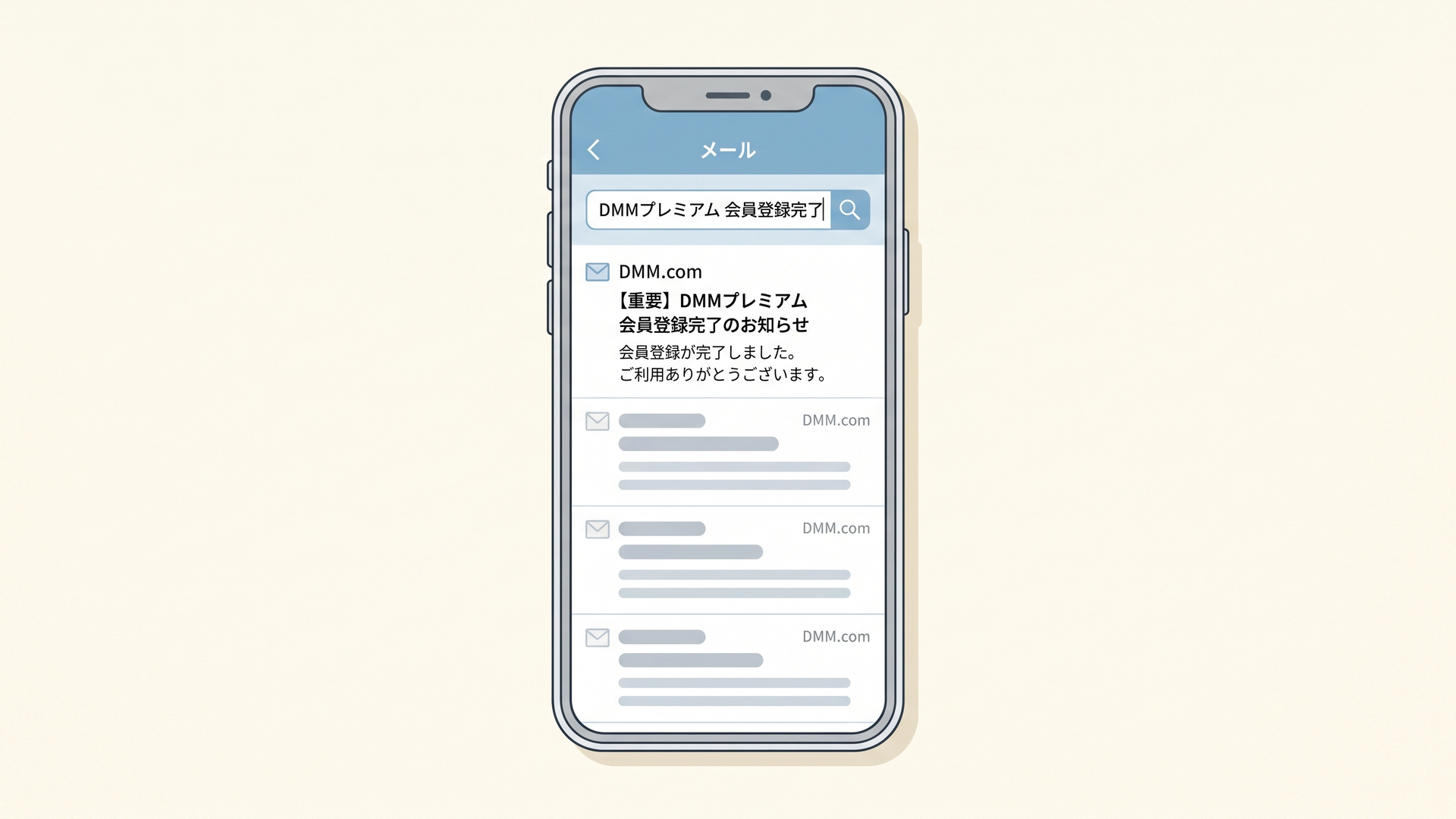
DMMプレミアムに登録すると、「DMM:DMMプレミアム 会員登録完了のご連絡」という件名のメールが届く。このメールが入っている受信ボックスこそ、登録したメアドの正体だ。
普段使ってないフリーメールやキャリアメールで登録してるケースが意外と多い。思い当たる受信ボックスを件名で検索してみてくれ。迷惑メールフォルダに沈んでることもあるから、そこも忘れずにチェックだ。
すでにログインできる端末が1台でもあるなら、Webブラウザで「DMMアカウント情報」を開いて、ログインIDに出ているメアドを書き留めておくと完璧。ここまでやれば取り違えはまず起きない。
パスワードを忘れた・何度入れても弾かれるとき
登録メアドが判明したら、次はパスワードの再設定だ。
DMM公式のパスワード再設定ページから、登録メアド宛に再設定の案内を送れる。届いた案内に沿って新しいパスワードを決め、あらためて「メアド+新パスワード」の組み合わせでログインを試そう。
ここで一つ、初心者が沼りやすい罠を潰しておく。ログイン用のパスワードと、4桁のセキュリティコードは別物だ。
DMM TVには、プロフィールを守る4桁のセキュリティコードという仕組みがある。作品を見ようとしたときに4桁の数字を求められたなら、それはログインの問題じゃなく、セキュリティコードを聞かれている状態。ここを混同すると「パスワード合ってるのに進めない!」と無限ループにハマる。求められている数字が“4桁”なら、疑うべきはセキュリティコードのほうだ。
ログインできるのに入会画面が出る=アカウント違い
「ログイン自体は通るのに、再生しようとすると入会画面が出る」——これはDMMでよくある典型だ。
原因として多いのが、DMMプレミアム未登録の別アカウントでログインしていること。DMMはゲーム・電子書籍・通販と複数サービスを抱えてるから、気づかないうちにアカウントを2つ以上作ってた、なんてのはよくある話だ。
確認方法は拍子抜けするほど簡単。「DMMプレミアム利用状況」のページを開いて、利用中のプランに「DMMプレミアム」が出ているか見るだけ。「利用中のプランはありません」「未登録」と出たら、そのアカウントは当たりじゃない。
その場合はいったんログアウトして、DMMプレミアムに登録したアカウントで入り直せばいい。「購入履歴」にプレミアム入会の履歴があるかを見れば、どのアカウントで登録したか判別できる。履歴が皆無なら、そもそも別アカウントか、登録が完了していないと考えていい。
急に見れなくなった=月額決済の失敗を疑え
これまで普通に使えてたのに、ある日突然見放題が視聴できなくなった——このパターンだけは毛色が違う。
原因として多いのは、月額料金の支払い失敗だ。DMMプレミアムの月額決済がコケると、DMMプレミアムもDMM TVも両方まとめて使えなくなる。
きっかけの定番は、クレジットカードの有効期限切れ・限度額オーバー・カードの再発行。ここが原因の場合、ログイン情報をいくら見直しても解決しない。支払い情報を更新するか、DMMプレミアムに登録し直す必要がある。
「ログイン情報を疑うべきか、支払いを疑うべきか」——この見極めができるだけで、無駄なパスワード入れ直し地獄から抜け出せる。“急に”見れなくなったなら支払い、と覚えておこう。
デバイス別のDMM TVログイン手順【Web・スマホ・テレビ・PS5】
DMM TVはデバイスによってログインの流れが変わる。とくにテレビやゲーム機は、スマホを使った二次元コード方式が基本になるから、初見でつまずきやすい。
| デバイス | メール・パスワード直接入力 | 二次元コード+認証コード |
|---|---|---|
| Webブラウザ | ○ | – |
| スマホアプリ | ○ | – |
| テレビアプリ | △ | ○ |
| Amazon Fire TV | △ | ○ |
| PlayStation 5/4 | △ | ○ |
△は「テレビでログイン」を選べばリモコンで直接入力もできるが、文字入力が地味に苦行だ。テレビ・ゲーム機は二次元コード方式のほうが速くて確実だぞ。
Webブラウザの手順
- サイト右上の人型マークを押す
- メニュー下部の「ログイン」ボタンを押す
- ログイン方法を選ぶ(外部アカウント登録なら該当ボタン、メール登録ならアドレスとパスワードを入力)
- ログイン完了
スマホアプリの手順
アプリを開いて「ログイン」を押し、登録に使った方法を選ぶだけ。アプリ左上が「ログイン」のままなら、まだ入れてない状態だから、そこから進めよう。
テレビ・Fire TV・PS5/PS4の手順
- リモコンで左メニューを開き、上部の「ログイン」を選ぶ
- 画面の二次元コードをスマホのカメラで読み取り、表示されたサイトを開く
- スマホ側でDMMアカウントにログイン(ログイン済みならこの画面は出ない)
- テレビ画面の4桁の認証コードをスマホに入力し「認証」を押す
スマホに「認証完了」と出ればゴールだ。
Fire TVでログインできない・アプリが入らないとき
Amazon Fire TVなどで認証エラーが出るときは、アプリが正常に動いていない可能性が高い。次の2つを順に試そう。
- 端末の電源をオフ・オンして再起動する
- DMM TVアプリを一度アンインストールして再インストールする
そもそもFire TVにDMM TVアプリがインストールできない場合は、Amazonアカウント側の1-click設定が未完了なケースが多い。Amazonのアカウントサービスで1-click設定を済ませてから、Fire TVのホーム画面の「アプリ」からDMM TVを探し直してくれ。
なお機種変更をしても、DMMプレミアムに登録したアカウントで入り直せばそのまま使える。契約を取り直す必要はないから安心しろ。
ログインできても見れない・再生できない原因と対処法
ここからは別のステージ。ログインは通ってるのに再生できない——これはアカウントじゃなく“再生環境側”に原因がある。表示メッセージ別に見ていこう。
「同時視聴エラー」と表示される
DMM TVは同時に複数のビデオを再生できない。別タブ・別ブラウザ・別端末で再生を始めると、後から始めたほうが優先され、先に見てたほうが止まる。
ただしプロフィールを分ければ、それぞれで別作品を同時視聴できる。家族で使うなら先にプロフィールを分けておくとエラーを避けられる(同じエピソードの同時視聴は不可)。
「お住まいの地域からはご利用になれません」と表示される
DMM TVは海外からの利用に対応していない。国内なのにこれが出るなら、VPNやプロキシが動いて海外判定されている可能性がある。自分で入れた覚えがなくても、次の経路で勝手に有効になっていることがある。
- セキュリティソフトのオプション機能(ノートン・マカフィーなど)
- 契約プロバイダの保護機能
- ブラウザ内蔵のVPN・プライバシー保護機能
思い当たるものを解除してから再生を試そう。
「端末のライセンス認証に失敗しました」と表示される
一部のAndroid端末では、著作権保護技術Widevineのセキュリティレベルの都合で再生できない。これは端末側の設定が原因で、DMM側では対応できないと公式が案内している。
この場合はパソコンのブラウザ・タブレット・Fire TVなど、別の端末で試すしかない。
ブラウザで画面が黒い/音だけ流れる/カクつく
画面が黒いまま止まるなら、シークレットモードに切り替える→ハードウェアアクセラレーションを無効にして再起動、の順が公式の案内だ。だいたいこの2つで直る。
音だけ流れるならアプリ更新・端末再起動・回線切り替え・VPN停止・ミラーリング解除を順に確認。
カクつくなら端末再起動、キャッシュ消去、ルーター再起動、可能なら有線接続への切り替えが効く。
見落としがちな落とし穴|動作環境とミラーリング
意外な伏兵が“端末のOSバージョン”だ。DMM公式ヘルプによると、DMM TVアプリの対応環境はiPhone・iPadがiOS 16以上、AndroidがOS 7.0以上でGoogle開発者サービス入り(2026年8月時点。最新の対応環境は公式ヘルプで確認を)。古い端末を使い続けているなら、OS更新か別端末で試そう。
さらにAndroidで「開発者向けオプション」を有効にしていると正常に再生できないことがある、と公式が案内している。過去に設定をいじった覚えがあるなら、いったんオフにしてくれ。
そしてもう一つ。スマホとテレビをLightningやUSB Type-Cケーブルで有線接続するミラーリングには、DMM TVは非対応。これは不具合ではなく仕様だ。テレビの大画面で見たいなら、Chromecast・Googleキャスト・Apple TVといったキャスト機能を使うか、テレビ側にアプリを入れて直接ログインしよう。
主なエラーコードと対処法
再生時に英数字のエラーコードが出たら、コードごとに原因が決まっている。表示された文字列と照合してくれ(下記はDMM公式ヘルプで案内されている代表的なコード。ここに無いコードは公式ヘルプで検索を)。
| エラーコード | 原因 | 主な対処法 |
|---|---|---|
| DIG-MLIC-127 | 再生に対応していないOS・ブラウザ | ブラウザとOSを最新に更新する |
| DIG-MLIC-418 | 非推奨ブラウザ・著作権保護機能によるブロック | 推奨環境で再生する・アプリを使う |
| DIG-MLIC-426 | セキュリティレベルが非対応の環境 | ブラウザ・OS・ドライバを見直す |
なぜDMM TVはログインでつまずくのか|構造から考える
ここからは筆者としての私見を語らせてくれ。
俺がDMM公式ヘルプと各解説記事を突き合わせて感じたのは、DMM TVのログイン問題は“ユーザーの落ち度”というより、DMMというサービスの構造が生んだ必然だという点だ。
DMMは元々、動画・ゲーム・電子書籍・通販まで抱える巨大プラットフォームで、DMM TVはDMMプレミアム会員向けの見放題サービスとして後から加わった枝葉だ。つまり「DMMアカウント」という幹の上に、後付けで「TVの見放題」という果実が乗っかっている。だからこそ、“DMMには入れるのにTVが見られない”というねじれが構造的に起きやすいと筆者は考えている。
個人的に一番厄介だと思うのは、外部アカウント連携(Google・LINE・X)の存在だ。ログインのハードルを下げるための親切機能が、逆に「どの方法で登録したか」を分かりにくくして、ログイン失敗の温床になっている。利便性と分かりやすさのトレードオフの、まさに教科書みたいな事例だと思う。
他のVODと比べても、この“アカウントの入口が複数ある”という点はDMMの特徴だ。たとえばNetflixやU-NEXTは基本的にメールアドレスとパスワードでの登録・ログインが中心で、入口が一本化されている。だから「パスワード再設定」で大半のトラブルが片付く。
対してDMMは、メアド登録に加えてGoogle・LINE・Xの外部連携という入口が並列で存在する。ここに「そもそも入口を間違えている」というレイヤーが一段加わる。だから対処も「パスワードを直す」の前に「入口を確かめる」が来る。この順番を理解しているかどうかで、解決スピードが変わってくる。
筆者としては、ログインで詰まったときこそ、いきなりパスワードを叩き直すのをやめて、「自分はどの入口から入ったか」を思い出す作業から始めてほしいと考えている。台を間違えたまま何回レバーを叩いても当たりは来ない、というのと同じ理屈だ。
今後の見通しとしては、DMMがログインUIを「登録方法を自動で案内する」方向に改善していく可能性はあると見ている。ログインの詰まりはユーザーの離脱(=解約)に直結するポイントで、事業者側にとっても放置しづらい領域だからだ。とはいえ現状は自衛が最善。登録した入口とメアドを一度メモしておくだけで、次に詰まったときの自分を確実に救える。
まとめ|DMM TVにログインできないときの最短ルート
DMM TVにログインできない原因の多くは、「登録と違う方法・違うアカウントで入ろうとしている」ことに集約される。とくにGoogle・LINE・Xで登録したのにメアドで入ろうとするミスと、プレミアム未登録の別アカウントでのログインが二大巨頭だ。
まずはログイン方法(入口)を確認し、次に登録メアドを会員登録完了メールで特定、それでもダメならパスワード再設定、というのが最短ルート。“急に”見れなくなったなら支払い失敗を疑う。ログインは通るのに再生できないなら、同時視聴・VPN・端末のライセンスなど再生環境側を疑う——この切り分けさえできれば、もう解約ボタンに手を伸ばす必要はない。
推しに会えない時間ほど、もったいないものはないからな。
よくある質問
DMM TVにログインできないとき、最初にすべきことは?
まず「自分がどの方法で登録したか」を確認すること。Google・LINE・Xで登録したなら、その外部アカウントのボタンを選ぶ必要がある。パスワードの入れ直しはその後でいい。
パスワードは合っているのに弾かれるのはなぜ?
外部アカウント(Google・LINE・X)で登録しているのに、メアドとパスワードで入ろうとしている可能性が高い。登録方法とログイン方法が一致していないと、正しいパスワードでも通らない。
これまで見れたのに急に見れなくなったのは?
月額料金の決済失敗が疑わしい。クレジットカードの有効期限切れや限度額オーバーで決済がコケると、DMMプレミアムもDMM TVもまとめて使えなくなる。支払い情報を確認しよう。