「DMM TVにログインできない、そもそもどこから入るのかわからない」——結論から言うと、DMM TVのログインはWeb(PC)・スマホアプリ・テレビアプリの3ルートがあり、どれもGoogle・LINE・Xなどの外部連携か、メールアドレス+パスワードで4ステップ前後で入れる。
どうも、てるてるだ。俺はアニメ評論家として1000本以上のレビュー記事を書いてきて、DMM TVも登録初日から日常的に触ってる身なんだけど、意外と多いのが「作品を見る手前=ログインでつまずく」パターンなんだよな。
配信サービスあるあるで、肝心の推し作品にたどり着く前に入口で詰むと、それだけで萎える。パチスロで言えば、朝イチで台の電源が入る前にコケてるようなもんだ。
だから今回は、PC(Webサイト)・スマホアプリ・テレビアプリそれぞれのログイン方法と、「ログインできない時」の原因別対処を、初見でも迷わないよう一気通貫でまとめる。
なお本記事は2026年8月時点でDMM TV公式ヘルプおよび実画面を確認して書いている。DMMはUIや文言の更新が入ることがあるので、細部が変わっていたら公式ヘルプの最新表記を優先してほしい。ここは手順記事として最初に断っておく。
そもそも「誰が」DMM TVにログインできる?前提を先に整理
手順の前に、混同しやすい前提を1つ潰しておく。DMM TVにログインできるのは、DMMアカウントを作った人だ。
DMM TVの視聴には基本的に月額制の「DMMプレミアム」への加入が必要で、その申し込み時に作った(または連携した)DMMアカウントが、そのままログインの鍵になる。
つまり「アカウントは作ったが、どの手段で作ったか覚えていない」状態が、後述するつまずきの温床になる。ここを意識しておくと、この先の話が全部つながる。
DMM TV ログインの入口は「3つ」だけ|まずここを押さえる
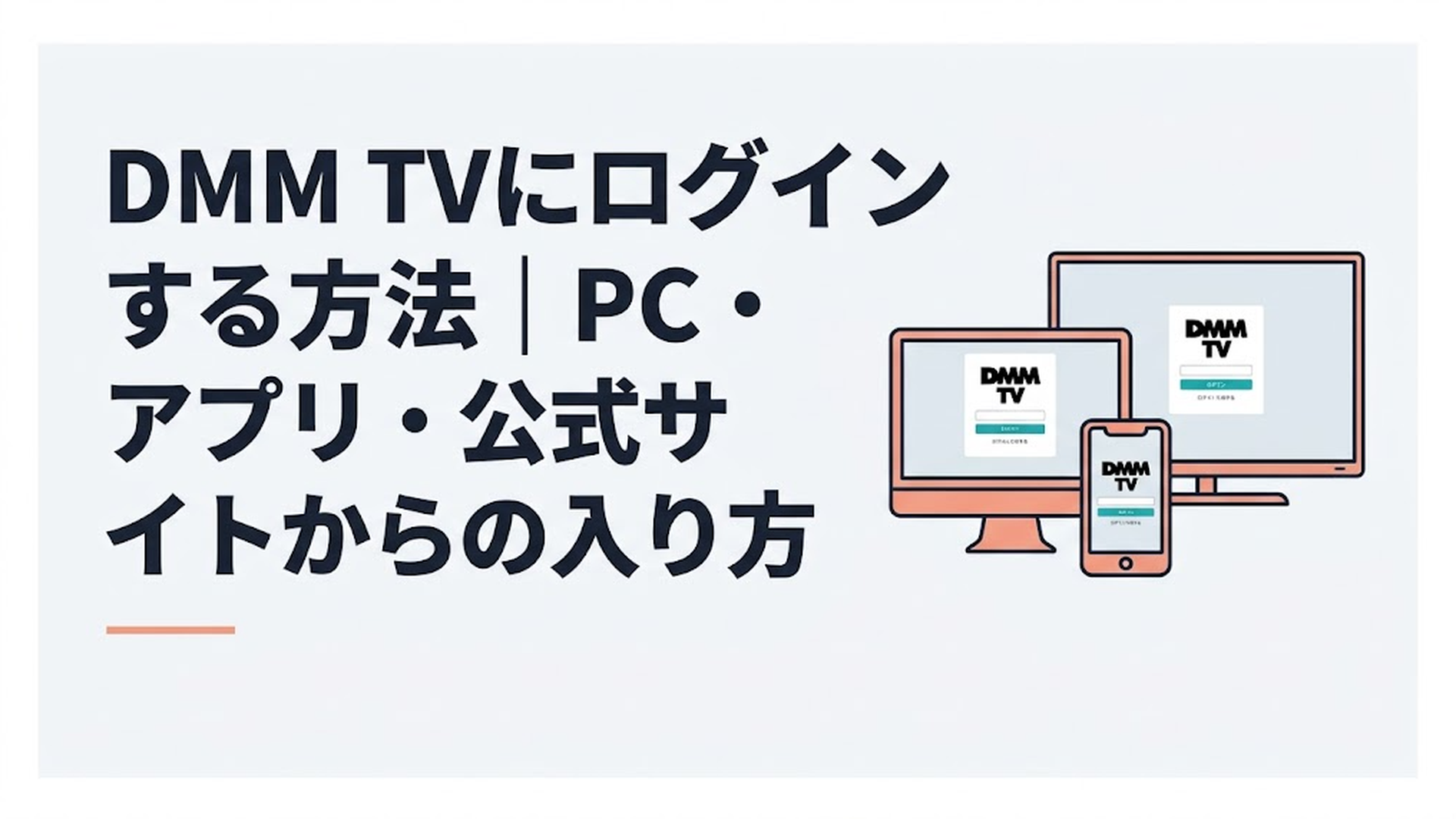
DMM TVにログインする経路は、大きく分けて次の3つ。ここが分かってると、自分がどこで詰まってるのか一発で見える。
| ログイン経路 | 主な入口 | 特徴 |
|---|---|---|
| PC(Webサイト) | 公式サイト右上の人型マーク | ブラウザ視聴向け。メインプロフィールのみ |
| スマホアプリ | アプリのログインボタン | 外出先・複数プロフィール運用に強い |
| テレビアプリ | テレビ画面+スマホの二次元コード連携 | 大画面用。スマホ認証がラク |
そして、本人確認の手段(ログイン方法)自体は、どのルートでも共通で次のどれかを使う。
- LINE
- X(旧Twitter)
- Amazon
- メールアドレス+パスワード
ここで最重要ポイントを先に言う。「会員登録した時に使った方法」でしかログインできない。
Googleで登録したのにメールアドレスで入ろうとすれば、当然弾かれる。この勘違いが「ログインできない」の最頻出パターンだ。解釈一致で言えば「登録=ログインは同じ扉」。この一点だけは太字で覚えて帰ってくれ。
PCでDMM TVにWebログインする方法|公式サイトからの入り方
まずは王道、パソコン(Webサイト)から。手順はシンプルで、4ステップだ。
1. DMM TVのWebサイトを開く
2. サイト右上の人型マークを押す
3. メニュー下部の「ログイン」を押す
4. 登録した方法を選んでログイン
Google・LINE・Xなどで登録した人は、その登録方法を選んで連携ログイン。メールで登録した人は、登録メールアドレスとパスワードを入力すれば入れる。
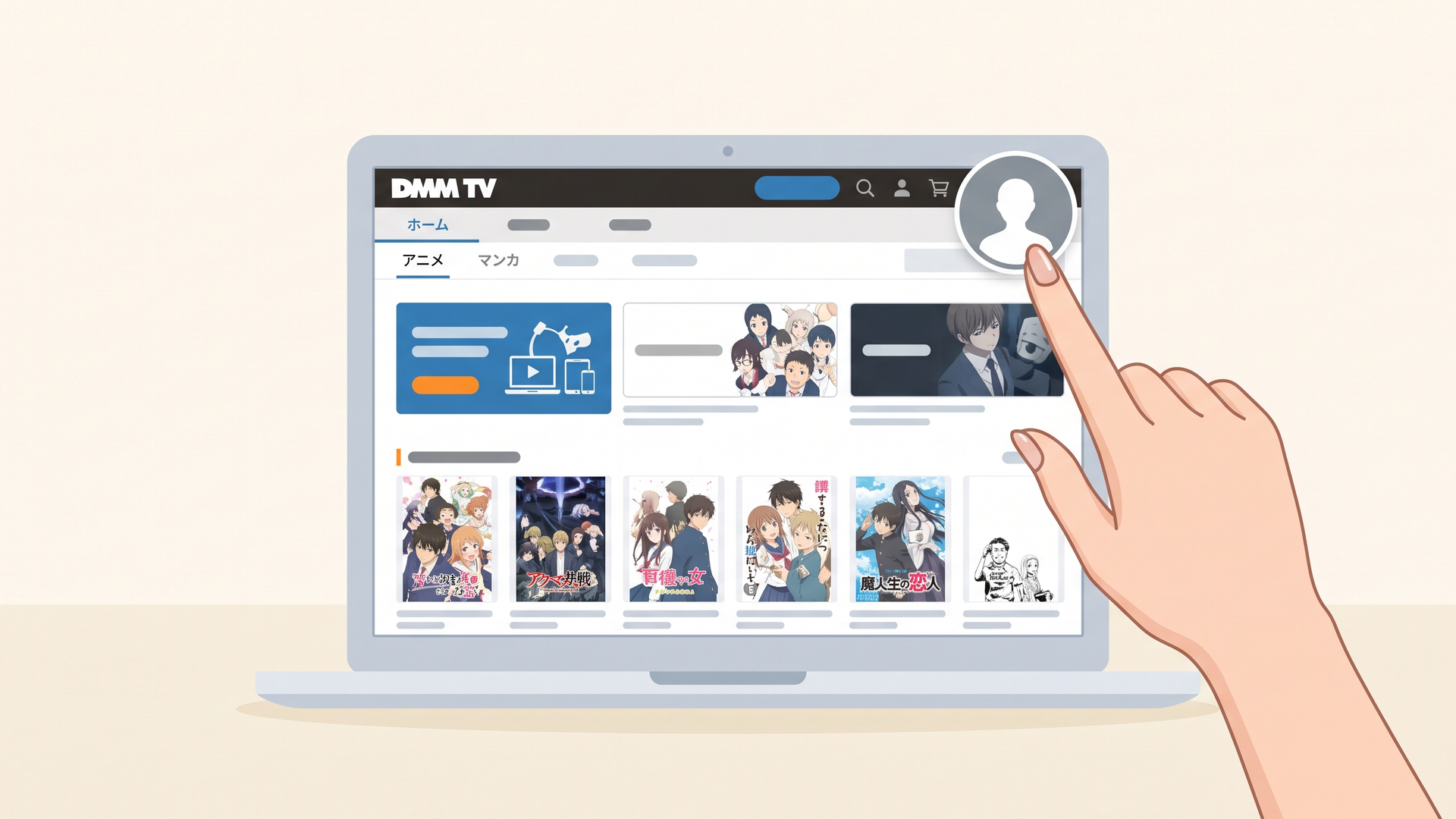
俺の体感だと、PCログインは「右上の人型マークに気づけるか」がほぼ全て。控えめな位置なので初見だと見落としやすい。
そしてブラウザ視聴には1つクセがある。DMM TVはブラウザからだとメインプロフィールでしかログインできない仕様なんだ。家族で複数プロフィールを使い分けたいなら、ブラウザはメイン専用と割り切るのが混乱しないコツ。ここは知らないとハマるポイントだと個人的に思う。
スマホアプリでDMM TVにログインする方法
外でスマホから見たい派には、アプリログインが本命だ。
流れはWebと同じで、アプリを開いてログインボタンから、登録した方法(Google・LINE・X・メール等)でログインするだけ。
アプリの強みはプロフィールを分けての運用。DMM TVは1アカウントで最大4つのプロフィール(2026年8月時点)を作れて、視聴履歴やおすすめが個別管理される。
前述の通りブラウザはメインしか入れないから、家族での複数人運用は実質アプリが主戦場、と覚えておけばいい。
テレビのDMM TVアプリにログインする方法|二次元コードが便利
大画面派向けのテレビアプリ。リモコンでの文字入力はダルい……と思いきや、DMM TVはスマホとの二次元コード連携で一気にラクになる。
1. リモコンで左のメニューを開く
2. メニュー上部の「ログイン」を選択
3. スマホのカメラで二次元コードを読み取る
4. 表示されたWebサイトで、登録した方法でログイン
5. テレビ画面の4桁の認証コードをスマホ側で入力し「認証」
6. スマホに「認証完了」と出ればログイン完了
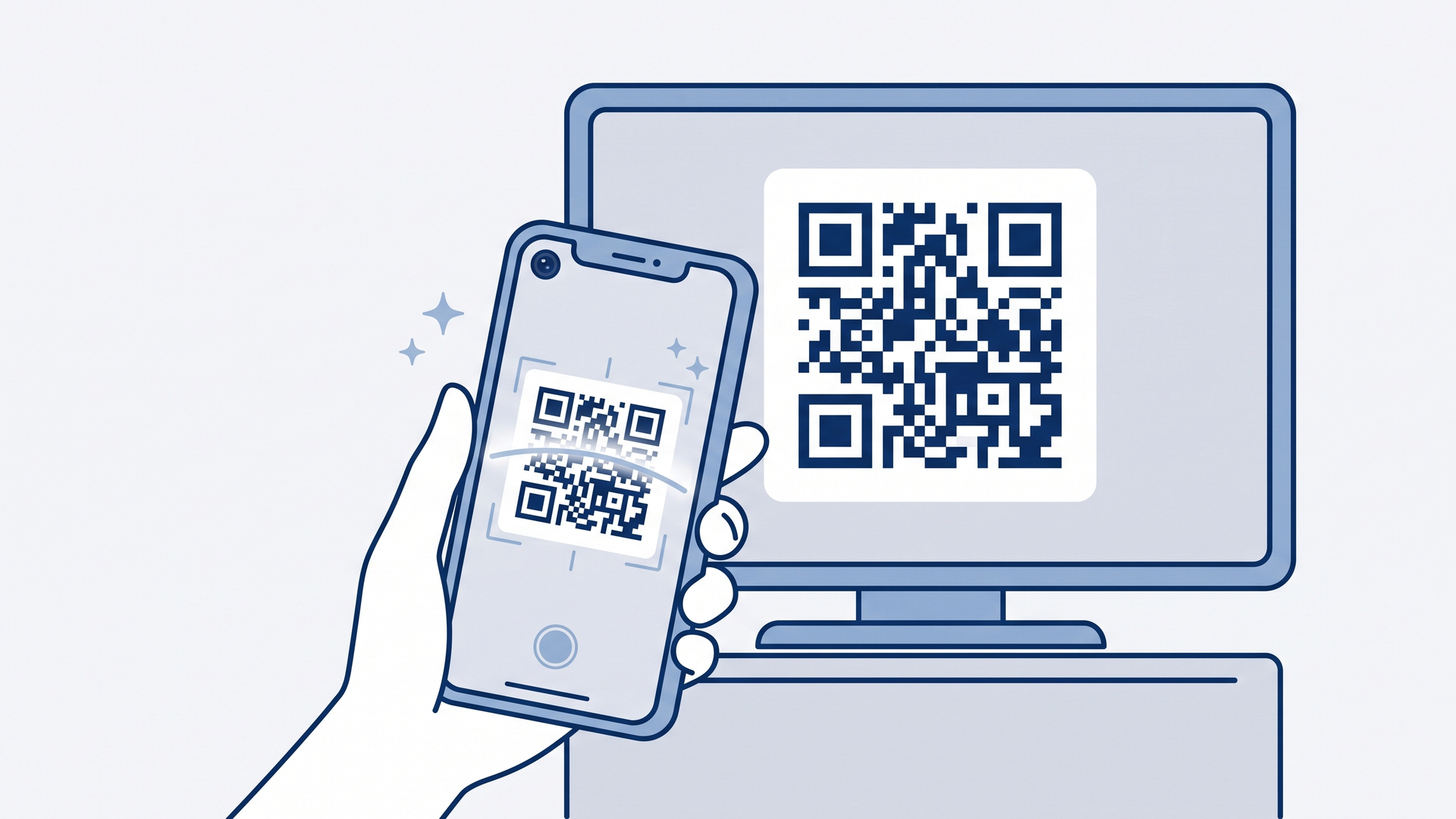
二次元コードを使わず「テレビでログイン」を押せば、リモコンで直接メール・パスワードを入力することもできる。スマホが手元にない時の逃げ道もちゃんとある。
正直、この二次元コード方式はかなり優秀だと思ってる。リモコン入力は配信サービス最大級のストレスポイントだからな。そこをスマホに丸投げできる設計は、地味だが「わかってる」仕様だ。
DMM TVにログインできない時の原因と対処|ケース別に解決
タイトルでも触れた「ログインできない」系。原因はだいたい次のパターンに分かれる。自分がどれかを見極めるのが最短ルートだ。
■ ケース1:登録した「方法」を間違えている(最頻出)
一番多いのがこれ。Googleで登録したのにメールで入ろうとする、など。普段いちばんよく使うアカウントから順に試すのが現実的な突破法。連携ボタンを一つずつ押し、「このアカウントは登録されていません」的な表示が出たら、それは違う扉ということだ。
■ ケース2:どの外部アカウントで連携したか分からない
外部連携(Google・LINE・X等)で登録した人ほど、後で「どれで登録したっけ?」となりがち。見分け方の目安として、登録完了メールが届いている受信ボックスの持ち主アカウント(=そのGmailやスマホの主回線)から試すと当たりやすい。ここは本文だけの実践的な補足だ。
■ ケース3:メールアドレスが分からない
DMMプレミアム登録時に「DMM:DMMプレミアム 会員登録完了のご連絡」という趣旨の件名メールが届く。まず受信ボックスを「DMM」「会員登録完了」で検索してみてほしい。※件名の表記は時期により変わることがあるので、送信元ドメインでの絞り込みも併用すると確実だ。
■ ケース4:パスワードが分からない
メールアドレスを確認したうえで、公式のパスワード再設定ページから再設定すればOK。ログイン画面の「パスワードを忘れた方」から進める。
ログイン画面には「ログインアカウントがわからない方」の案内も並ぶ。困ったら、この案内リンクを上から順に潰していくのが定石だ。
ログイン後にやっておきたい登録情報の確認・変更
無事ログインできたら、ついでに登録情報も点検しておくと後々ラクだ。
ログイン後、右上のアイコンから「DMMアカウント情報」を開くと各種確認・変更ができる。クレジットカードの登録・変更・削除は「クレジットカード」から。
支払い方法の更新漏れは、うっかりすると視聴が止まる原因になる。ログインできた勢いでサッと点検しておくのが賢いムーブだと個人的に思う。
【考察】DMM TVのログイン設計は他社と比べて「入口の親切さ」が効く
ここからは筆者・てるてるの私見だ。
数ある配信サービスを触ってきた立場で見ると、DMM TVのログイン設計は「初心者への入口の親切さ」がしっかり効いていると考えている。
まずログイン手段の幅広さ。Google・LINE・X・Facebook・Amazon・メールと、普段使いのアカウントで入れる。「新規にID/パスワードを作るのが面倒」で離脱する層のハードルを下げる、離脱防止として理にかなった設計だ。
他社と比べても面白い。NetflixやU-NEXTはメールアドレス+パスワードが基本線で、外部連携の選択肢はDMM TVほど前面に出ていない。一方で複数プロフィールの扱いはNetflixの方が柔軟で、ブラウザでも全プロフィールを切り替えられる。DMM TVは「入口の連携手段は豊富だが、ブラウザはメイン固定」——ここが個性であり、弱点でもあると筆者は見ている。
テレビの二次元コード連携も評価点だ。リモコン入力のストレスをスマホに逃がす設計は、テレビ視聴勢の入口離脱を減らす効果が大きい。大画面派を取りこぼさない、地味だが効く一手だ。
裏を返せば、登録時に使った方法さえメモしておけば、DMM TVのログインはほぼ詰まない。入口の作り自体は素直で迷路になっていない。ここは正直に評価していい。
月額制のコスパでユーザーが増えるほど、「ログインでつまずく初心者」も増えるはず。だからこそ、この記事のように3ルート×共通ログイン手段という骨格を最初に押さえておけば、多くの人が入口で悩まずに済む——そう見ている。
DMM TV ログインでよくある質問
DMM TVのログイン方法にはどんな種類がありますか?
Google・LINE・X(旧Twitter)・Facebook・Amazonの外部連携か、メールアドレス+パスワードでログインできます。会員登録した時に使った方法でログインするのが基本です(2026年8月時点)。
外部連携のどれで登録したか分からない時はどうすればいい?
登録完了メールが届いている受信ボックスの持ち主アカウント(そのGmailやスマホの主回線)から試すと当たりやすいです。ログイン画面で連携ボタンを一つずつ押し、弾かれたものを消去法で除いていくのが確実です。
DMM TVのパスワードがわからない時は?
登録メールアドレスを確認したうえで、ログイン画面の「パスワードを忘れた方」から公式のパスワード再設定ページに進み、再設定してください。メールアドレス自体が不明なら、先に受信ボックスを「DMM」で検索して特定します。
まとめ|DMM TVのログインは3ルートと共通手段を押さえれば迷わない
DMM TVのログインは、PC(Webサイト)・スマホアプリ・テレビアプリの3ルート。どれもGoogle・LINE・X・Facebook・Amazon・メールアドレスという共通手段で入れる。
PCは右上の人型マーク、アプリはログインボタン、テレビはスマホとの二次元コード連携+4桁認証コードが基本の流れだ。
つまずきの大半は「登録に使った方法を忘れる」こと。困ったらログイン画面の案内リンクとパスワード再設定ページを頼れば、たいてい解決できる。入口さえ突破すれば、あとは推し作品が待ってるだけだ。楽しんでいこうぜ。
※本記事は2026年8月時点の公式ヘルプ・実画面をもとに作成しています。UIや文言は更新される場合があるため、最新の表記は公式ヘルプでご確認ください。